小钉云小程序
小钉云小程序
1.关注公众号、小程序
1.关注公众号、小程序
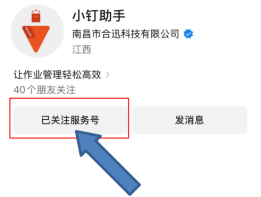
1.1 打开微信扫描下方二维码关注“小钉助手”服务号;关注后登录小程序即可在微信上接收到异常事件的消息推送(不关注接收不到)。

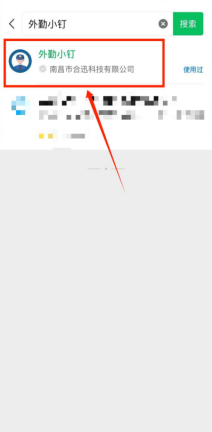
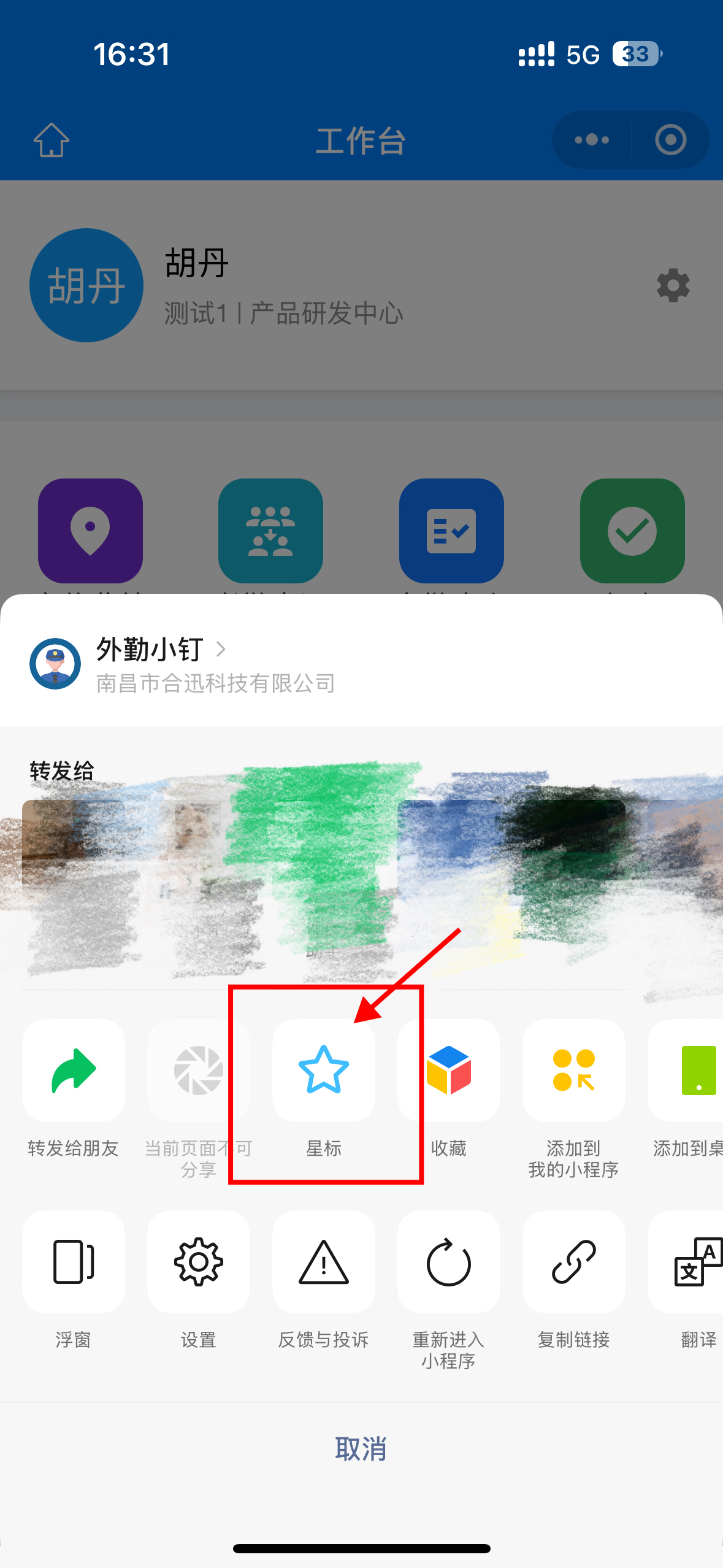
1.2 微信搜索小程序“外勤小钉 ”(可添加到我的小程序内或星标小程序,方便后续的查看),点击进入后可选择“一键登录 ”或“手机验证码登录 ”两种方式登录。注意:当微信绑定的手机号与开通账号的手机号不一致时只能使用“手机验证码登录 ”!
2.页面刷新及退出
2.页面刷新及退出
2.1刷新:查看各类数据前建议刷新一下,以免数据有延迟(小程序依赖手机,无法做到实时刷新)。
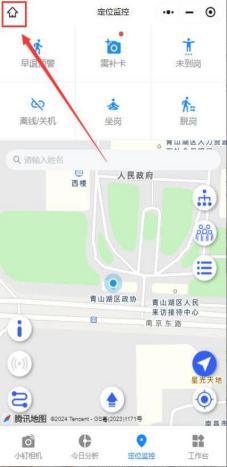
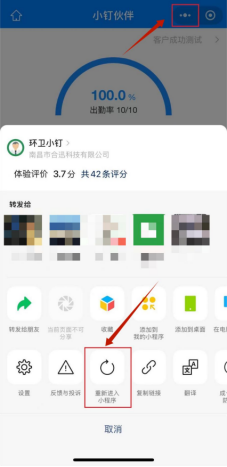
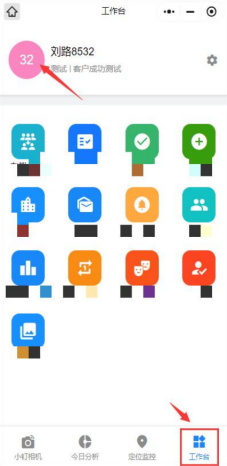
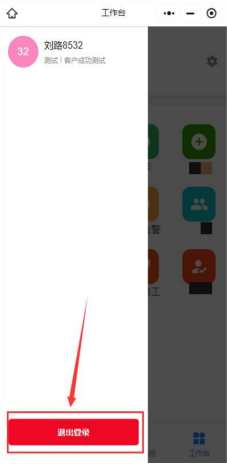
2.2 退出:点击右下角的“工作台 ”后界面最上方显示登录的账号信息,点击带颜色的圆圈后左下角会弹出“退出登录 ”按钮点击即可退出账号,不手动退出后续点开小程序会自动登录。
3.小钉相机
3.小钉相机
3.1 点击下方的“小钉相机 ”,如下方没有可点击“工作台 ”后找到“小钉相机 ”再进行点击进入该功能。
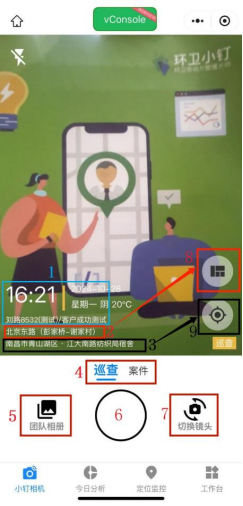
1当前时间、日期、星期、天气及温度,账号名称、职务和所在的部门;
2当前位置的工位名称,点击8可切换选择当前位置的其他工位名称;
3当前位置详情,点击9可重新获取当前位置信息;
4照片标签选项,当前所选择的标签为蓝色,其他为黑色,点击标签可切换;
5团队相册:点击查看历史照片;
6拍照按钮;
7切换前后摄像头按钮;
8切换工位名称按钮;
9 重新获取位置按钮。
3.2 可通过切换手机前后摄像头、照片标签类型、切换工位等操作选定需要的选项后点击“拍照按钮 ”拍摄照片,照片会自动上传到团队相册和保存到手机本地相册中;
3.3 点击团队相册可查看本组成员(含本人)拍摄的历史照片,详见10、小钉相册功能讲解。
4.今日分析
4.今日分析
快捷查看当日的考勤及作业情况
4.1点击下方的“今日分析”,如下方没有可点击“工作台”后找到“今日分析”再进行点击进入该功能。
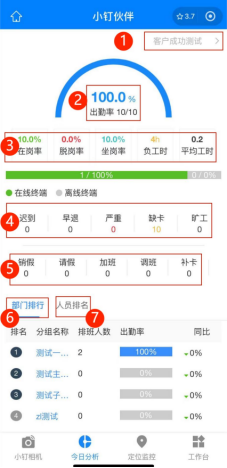
1)部门:(又名组织架构)点击可以切换权限下的其它部门;
2)出勤率:实际出勤人数(不含请假人数)/总排班人数(含请半天假人员);
3)在岗率:实时在岗人数/总排班人数
(含请半天假人员);脱岗率、坐岗率:截止此刻累计该状态人数/总排班人数(含请半天假人员);负工时:该部门人员当日累计负工时时长;平均工时:该部门人员当日平均工时时长;
4)迟到、早退、严重(严重迟到+严重早退)、缺卡、旷工人数,点击对应数字可以查看人员明细;
5)销假、请假、加班、调班、补卡、事件申诉、提前下班、核销、现场补卡人数,可前后滑动,点击对应数字可以查看人员明细,人员明细界面再次点击人员可跳转至个人月考
勤统计功能;
6)部门排行:默认为部门排名,即按照部门出勤率由高到低排序;
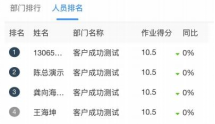
7)人员排名:点击人员排名后按照人员作业得分由高到低排序。
5.定位监控
5.定位监控
异常提醒、位置查看、轨迹回放及当日考勤、作业数据的查看
5.1 点击下方的“定位监控 ”,如下方没有可点击“工作台 ”后找到“定位监控 ”再进行点击进入该功能。
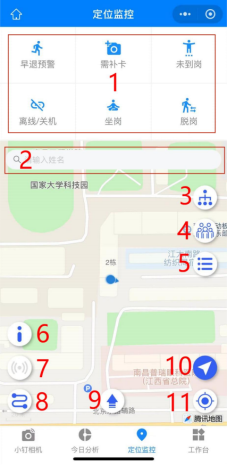
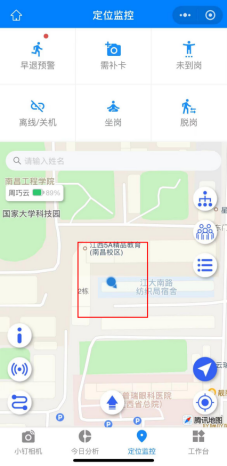
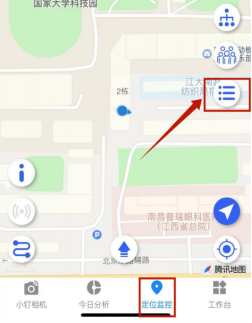
1 )六宫格(九宫格)提醒:对应状态的提醒栏,当对应状态右上角有数字或红点提示时说明该状态有相应的人员,点击该状态即可查看人员明细。
l 早退预警:达到系统设置的早退预警时间后离开工作区域的人员,点击显示对应人员明细;
l 需补卡:因设备关机或离线导致未打卡的人员,点击显示对应人员明细及未打卡原因,再点击人员可跳转现场补卡申请流程;
l 未到岗: 自排班开始起至当前时间一直未到达指定的工作区域的人员,点击显示对应人员明细及未到岗时间;
l 离线/关机:含关机和离线,设备处于关机或离线的状态的人员,点击显示对应人员明细及该状态的时间,紫色代表关机,灰色代
表离线;
l 坐岗:设备未移动的时间达到系统设置的坐岗允许时间的人员,点击显示对应人员明细及坐岗时间(只要发生坐岗即使在允许坐岗时间内也会提示);
l 脱岗:签到后在排班时间内设备离开工作区域的时间达到系统设置的脱岗允许时间的人员,点击显示对应人员明细及脱岗时间(只要发生脱岗即使在允许脱岗时间内也会提示)。
l 电量低:设备低于 30%电量的人员,点击显示对应人员明细及剩余电量;
l 离线:设备处于离线状态的人员,点击显示对应人员明细及离线时间;
l 关机:设备处于关机状态的人员,点击显示对应人员明细及关机时间;
l 疑似多带(空气员工):每 2 小时检测一次,这 2 小时内经纬度高度相似且搜到的 wifi 数量和信号强度高度相似,点击显示人员明细(2 人一组的)及相应时长;
l 疑似未带:到了排班时间但仍处于未到岗状态下步数较少且超过30 分钟人员,点击显示对应人员明细;
l 疑似作弊:在排班时间内搜到的WIFI变化不大,但步数量很大人员;有签到但WIFI没有变化,步数较少人员(不含部分本身职务步数较少的人员例如公厕等和没有坐岗人员)休息时间不检测,点击显示对应人员明细;
l 疑似故障:有电超过 5 天没在线人员(减掉请假、休假天数),点击显示对应人员明细;
l 待核岗:有核岗任务且暂未完成人员,点击显示对应人员明细;
lSOS:硬件设备上报SOS的人员,点击显示对应人员明细;
2 )人员搜索栏:输入人名后下方地图会展示该人员绑定设备最近一次定位位置。
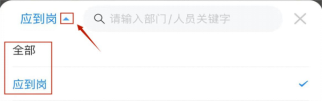
3 )组织架构:点击可选择或输入部门或人员名称关键字搜索各级部门或部门下的某一个人员,并在地图展示所选部门内人员或部门下某一个人员绑定设备最近一次定位位置,进入默认为应到岗状态(此刻有排班含请假人员),点击应到岗后方三角符号可切换至全部(全部人员)。
4)全员(应到岗人员)定位:当③组织架构选择为全部时,点击该按钮则地图展示全部人员定位,当③组织架构选择为应到岗时,点击该按钮则地图展示应到岗人员定位。
5)考勤实况:详见下方6、考勤实况说明。
6)作业详情:当选择某一人员后点击该按钮,右侧跳出其当日
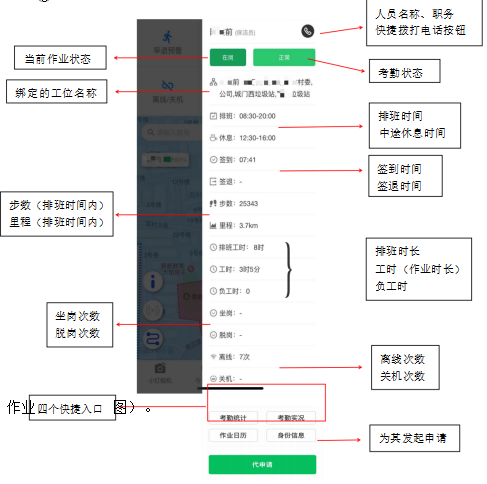
7)切换定位模式:在轨迹回放功能下可将GPS定位点切换为WIFI模式定位查看位置。
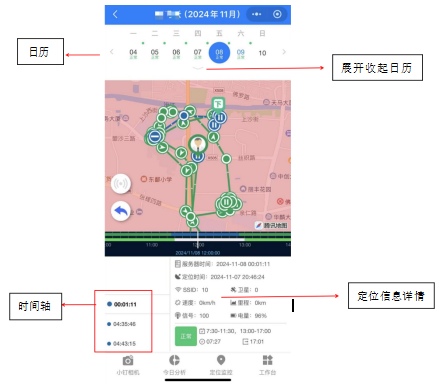
8)轨迹回放:当选择某一人员后点击该按钮,跳转轨迹回放页面,默认展示当日轨迹(如下图),如需选择其他日期可点击上方的日历切换日期,左下角的时间轴可以上下拖动,拖动后地图中即展示所选时间点的设备位置,右侧即展示该设置的定位信息详情;地图可放大或缩小、左右上下拖动。
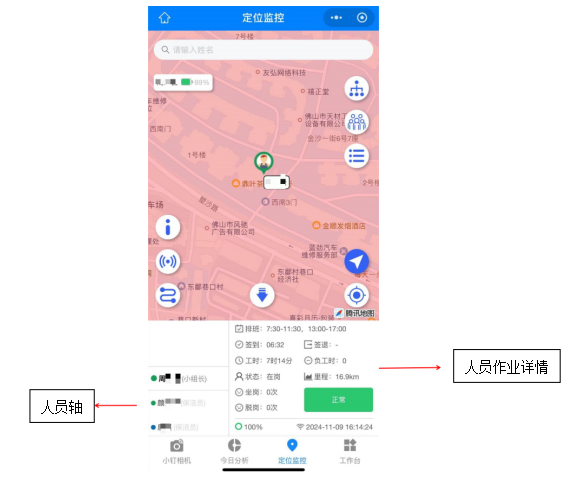
9)切换人员:点击后可根据需要滑动左侧的人员轴,右侧即展示该人员当日的作业详情(如下图)。
10)导航:当选择人员后点击该按钮将获取到该人员最近一次设备定位位置并展示在地图中,可点击导航按钮启动手机内的地图软件导航至该位置。
11)当前定位:点击该按钮重新获取手机定位位置并在地图中展示(如下图)。
6.考勤实况
6.考勤实况
查看人员当日的考勤情况
6.1 点击“工作台 ”后找到“考勤实况 ”,或点击“定位监控 ”中的“三条杠”按钮进入该功能。
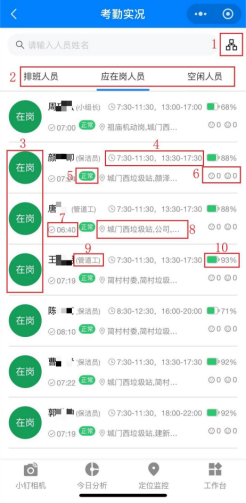
1)组织架构:点击可选择或输入部门、人员名称搜索各级部门人员或部门下的某一个人员。
2)筛选栏:默认展示在应在岗人员栏;排班人员:当日有排班的人员(含请假人员);应在岗人员:此刻在排班时间内的人员(不含请假人员);空闲人员:非排班时间内或请假时间的人员。
3)作业状态:分为在岗、坐岗、脱岗、未到岗、空闲、离线、关机。
4)排班时间。
5)考勤状态:分为正常、迟到、早退、严重迟到、严重早退、旷工迟到、旷工、缺卡。
6)脱岗、坐岗次数:左脱岗,右坐岗。
7)上班打卡时间。
8)绑定的工位名称。
9)职务。
10)设备电量。
7.审批中心
7.审批中心
7.1审批中心的位置
7.2申请发起
7.3申请记录的查找
7.4申请撤回
7.5申请记录的审批
7.1 点击下方的“审批中心 ”,如下方没有可点击“工作台 ”后找到“审批中心 ”再进行点击进入该功能。
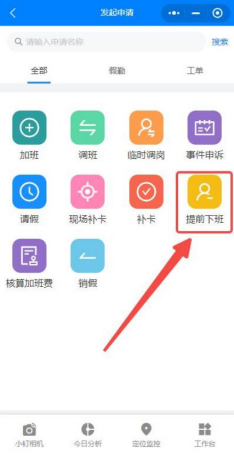
7.2 点击右下角的 ”工作台“后找到上方 ”审批中心“并点击进入,点击右下角的 ”+ ”,找到需要发起的申请点击进入。
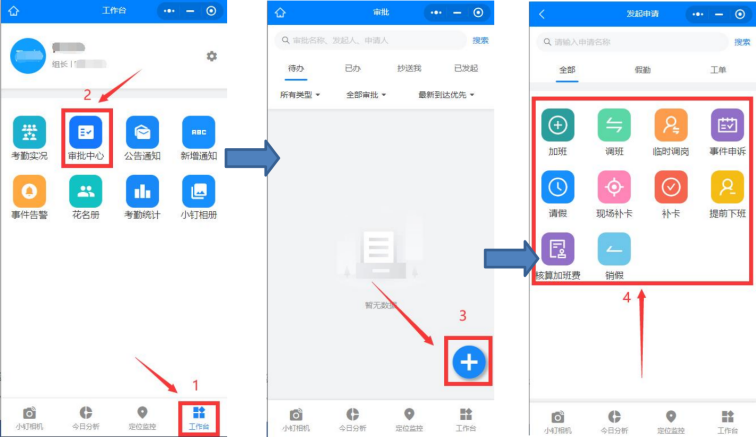
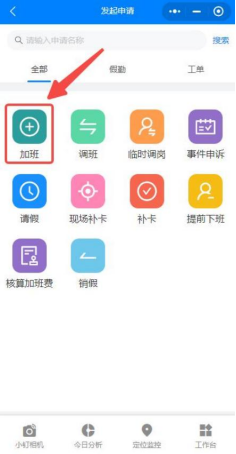
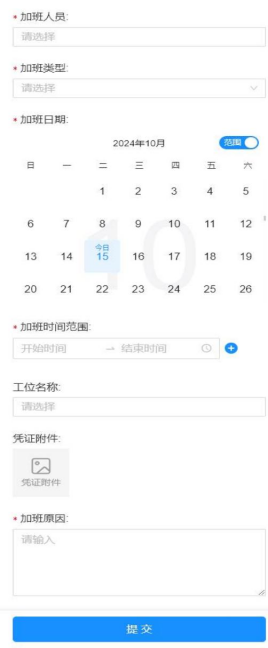
1)加班申请
l 点击“加班”申请;
l 选择加班人员(可多选)、加班类型;
l 选择加班日期(范围开关默认打开,该情况下在日历中分别点击2 个日期也会将中间的日期选中,点击一下关闭范围开关后,点击日历上的日期即可单选该日期);
l 添加加班时间范围(点击“+ ”可添加多段时间);
l 选择工位(非必填、可多选,不选择默认生效系统绑定工位);
l 上传凭证附件,例如加班照片(非必填);
l 补充加班原因;
l 点击“提交 ”即可发起申请。
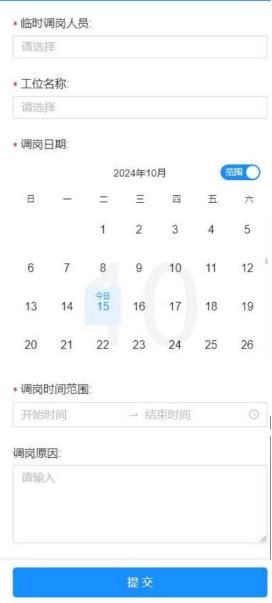
3)临时调岗申请(更改人员某段上班时间的作业工位)
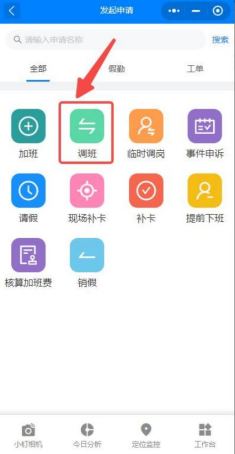
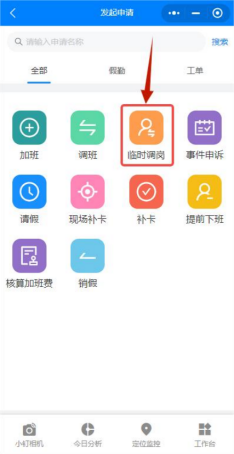
l 点击“临时调岗 ”申请;
l 选择临时调岗人员(可多选);
l 选择工位(可多选,既要支援其他工位又要在原工位作业就将支援工位和原工位都选中);
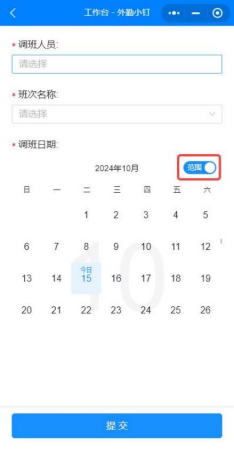
l 选择调岗日期(范围开关默认打开,该情况下在日历中分别点击2 个日期也会将中间的日期选中,点击一下关闭范围开关后,点击日历上的日期即可单选该日期);
l 添加调岗时间范围;
l 补充调岗原因(非必填);
l点击“提交”即可发起申请。
3)临时调岗申请(更改人员某段上班时间的作业工位)
l 点击“临时调岗 ”申请;
l 选择临时调岗人员(可多选);
l 选择工位(可多选,既要支援其他工位又要在原工位作业就将支援工位和原工位都选中);
l 选择调岗日期(范围开关默认打开,该情况下在日历中分别点击2 个日期也会将中间的日期选中,点击一下关闭范围开关后,点击日历上的日期即可单选该日期);
l 添加调岗时间范围;
l 补充调岗原因(非必填);
l点击“提交”即可发起申请。
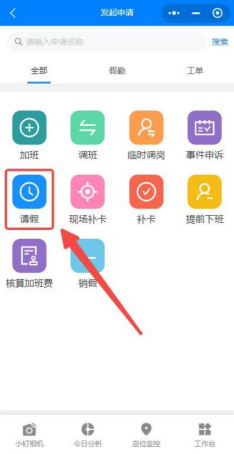
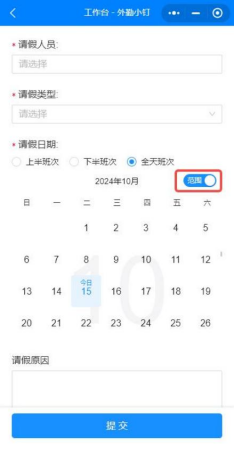
4)请假申请
l 点击“请假”申请;
l 选择请假人员(可多选);
l 选择请假类型;
l 选择请假日期中的班次(上半、下半、全天);
l 选择请假日期(范围开关默认打开,该情况下在日历中分别点击2 个日期也会将中间的日期选中,点击一下关闭范围开关后,点击日历上的日期即可单选该日期);
l 补充请假原因(非必填);
l 点击“提交 ”即可发起申请。
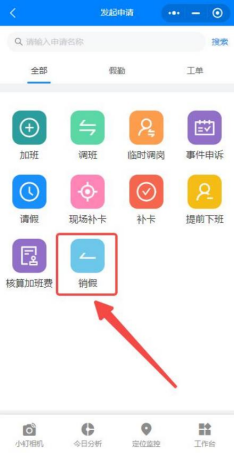
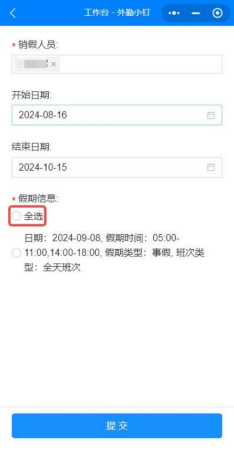
5)销假申请
l 点击“销假”申请;
l 选择销假人员(单选);
l 开始时间默认自当日起向前查询2 个月,可手动选择日期;
l 结束时间默认当日,可手动选择日期;
l 上述 3 部分选择完成后自动加载出开始日期至结束日期段内该人员的所有请假数据,根据需要勾选想要销假的数据前面的圆点(可多选),如果全部假期都要销假则可点击全选前面的圆点;
l 点击“提交 ”即可发起申请。
6)事件申诉申请
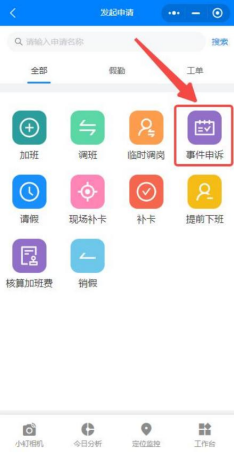
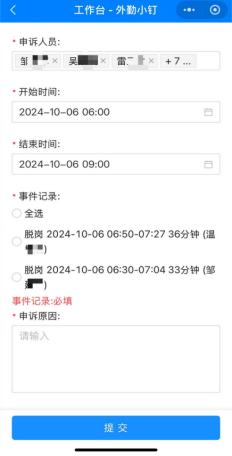
l 点击“事件申诉 ”申请;
l 选择申诉人员(可多选);
l 开始时间默认自当日起向前查询2 个月,可手动选择日期及时间;
l 结束时间默认当日,可手动选择日期及时间;
l 事件记录在上述 3 部分选择完成后自动加载出开始时间至结束时间段选择人员的所有脱岗和坐岗数据,勾选因公导致需要申诉的数据前面的圆点;
l 填写申诉原因;
l 点击“提交 ”即可发起申请。
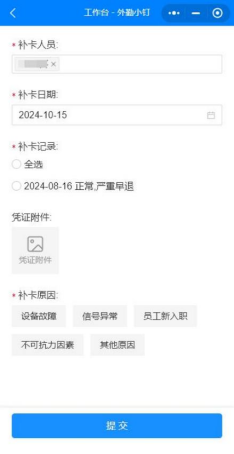
7)补卡申请(不能补当日只能补过去日期的考勤,非正常考勤均可以申请(迟到早退缺卡等))
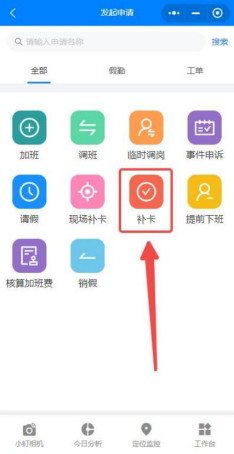
l 点击“补卡”申请;
l 选择补卡人员(单选);
l 补卡日期默认显示当日可手动选择日期;
l 补卡记录在上述 2 部分选择完成后自动加载出补卡日期前 3 个月的非正常考勤数据,单选需要补卡的数据前面的圆点;
l 上传凭证附件,例如上下班水印照片等、非必填;
l 根据真实情况选择补卡原因,当原因选择不可抗力和其他原因时需下方补充说明具体原因,当原因选择员工新入职时补卡记录中的数据可以多选;
l 点击“提交 ”即可发起申请。
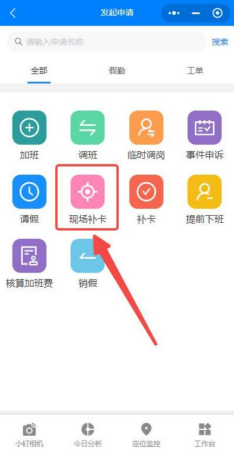
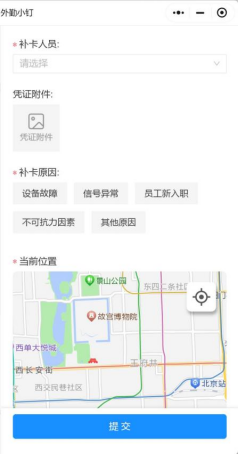
8)现场补卡申请(只能补当日为缺卡状态的考勤(迟到早退等其他状态不能补),只能在上班时间内在工位内现场申请)
l 点击“现场补卡 ”申请;
l 选择补卡人员(单选);
l 上传凭证附件,例如上下班水印照片等、非必填;
l 根据真实情况选择补卡原因,当原因选择不可抗力和其他原因时需下方补充说明具体原因;
l 自动获取当前位置(当位置不准确时可点击定位按钮重新获取位置);
l 点击“提交 ”即可发起申请。
9)提前下班申请
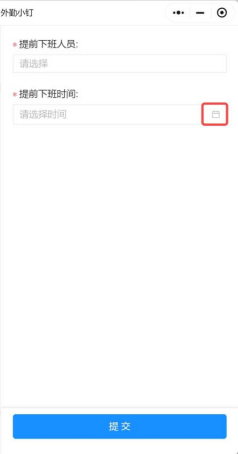
l 点击“提前下班 ”申请;
l 选择提前下班人员(可多选);
l 选择当日提前下班的时间,该时间为年-月-日-时-分;
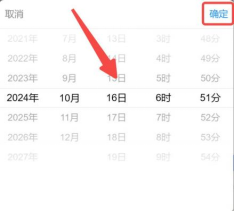
l 点击“提交 ”即可发起申请。
7.3 申请记录的查找
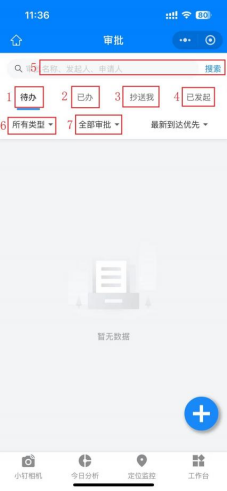
7.3.1 进入“审批中心 ”后默认展示“待办 ”页面,点击不同的选项即可查询到相应的申请记录。
1待办:等待“我”处理的申请;
2已办:“我”已经处理的申请;
3抄送我:抄送给“我”的申请,即不需要“我”处理但需要“我”知道的申请;
4已发起:“我”发起的申请;
5搜索框:在搜索栏输入发起人、审批人或申请的名称均可查找到相关的申请;
6类型选项:默认所有类型,点击后方的三角符号可以选择其他类型,类型分为申请类和工单类两种,目前使用的只有申请类;
7申请类目选项:默认全部审批,点击后方的三角符号可以选择其他类目如请假、加班、调班等某一种申请。
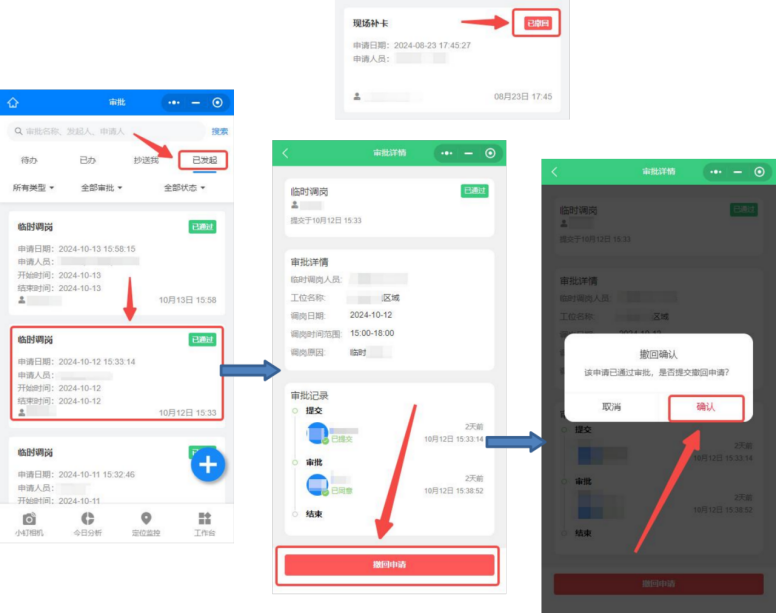
7.4 申请的撤回(只能撤回“我 ”发起的申请)
l 点击“ 已发起 ”找到需要撤回的申请并点击该申请;
l 点击下方的“撤回申请 ”按钮;
l 在跳出的撤回确认中点击“确认”;
l 情况一:当要撤回的申请审批人已审批通过时需审批人再次审批同意后方完成撤回操作。
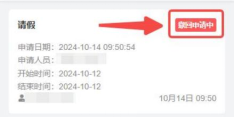
l 情况二:当要撤回的申请审批人还未审批时可直接撤回。
7.5 申请的审批
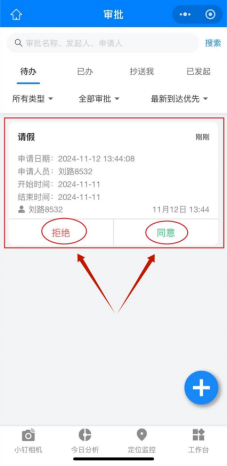
7.5.1进入“审批中心”后默认展示“待办”页面,该页面下即可查看到该账号下待处理的申请,可点击拒绝或同意进行处理,也可点击申请后查看该申请详细内容再进行处理。
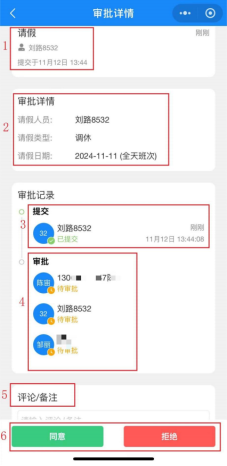
1)申请类目:包括类目名称、申请提交人(发起人)、申请发起的时间;
2)被申请人所申请类型的详情:被申请人、类目细分详情、所要申请的时间;
3)提交详情:申请提交人(发起人)、提交状态、申请发起的时间;
4)审批详情:审批人、审批状态;
5)审批评论/备注:审批人添加审批意见及相关备注,非必填;
6)审批按钮:同意/拒绝。
8.花名册
8.花名册
查看人员的基础信息
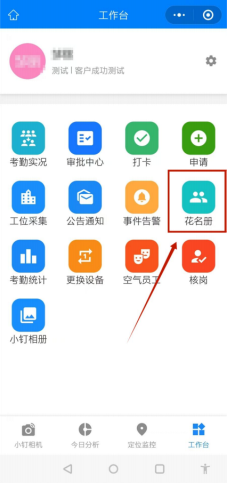
8.1 点击“工作台 ”后找到“花名册 ”点击进入该功能。
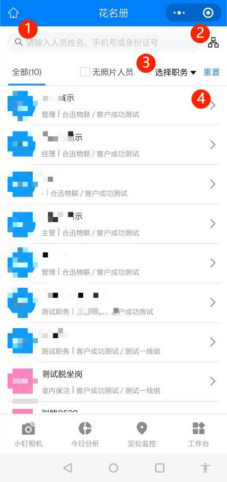
1)搜索框:可以输入人员姓名、手机号、身份证号搜索对应人员进行查看;
2)组织架构:点击可选择所需的其他部门或输入部门名称查找后点击选择该部门;
3)选择职务:默认该组下全部职务人员,当点击时可选择具体某一类型职务的人员进行查看;
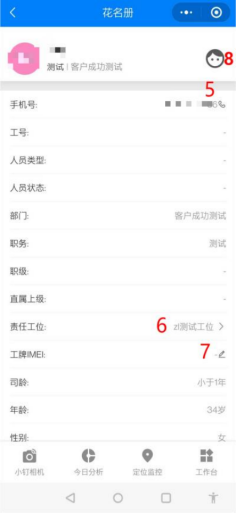
4)查看人员详细信息:点击可展示该人员的详细信息,包括职务、所在组织架构、电话号码、司龄、年龄、性别等信息(如下图)
5)电话号码:点击后可跳转拨号功能,即可快捷给该人员拨打电话;
6)责任工位:绑定的工位名称,点击可跳转地图查看工位的具体位置;
7)工牌 IMEI:显示该人员绑定的设备号,点击后可快捷为其进行设备绑定或设备更换;
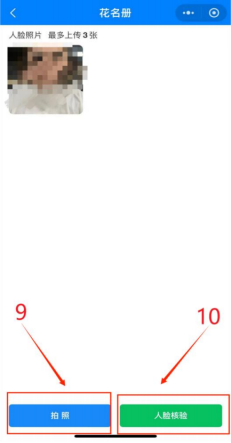
8)人脸照片:可操作实现人脸的采集录入(如下图),点击⑨即“拍照”按钮,拍摄个人照片后点击右下角的“完成”按钮照片即自动上传,再点击⑩“人脸核验”按钮,按指示提示做出相应动作完成核验。
9.考勤统计
9.考勤统计
查看不同周期的出勤考勤情况
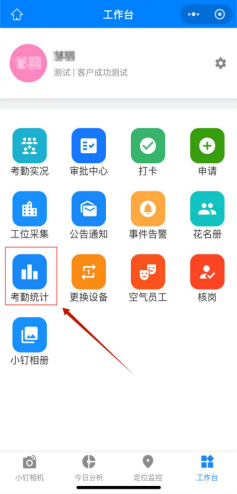
9.1 点击“工作台 ”后找到“考勤统计 ”点击进入该功能。
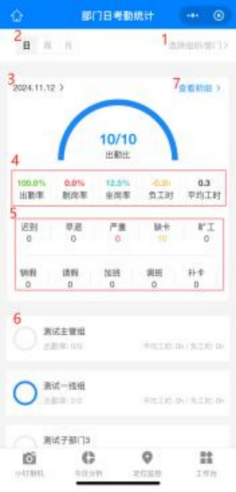
1)组织架构:点击可选择所需的其他部门或输入部门名称查找后点击选择该部门;
2)周期切换:默认为“日”,可点击切换为“周”或“月”的周期查看;
3)根据上述②周期选择的不同切换时间段;
4)在③所选周期时间段内的数据汇总
l 出勤率:实际出勤人数(不含请假人数)/总排班人数(含请半天假人员);
l 脱岗率、坐岗率:累计该状态人数/总排班人数(含请半天假人员);
l 负工时:累计负工时时长;
l 平均工时:平均每日作业工时时长。
5)在③所选周期时间段内的数据展示,迟到、早退、严重(严重迟到+严重迟到)、缺卡、旷工人数,点击对应数字可以查看人员明细;销假、请假、加班、调班、补卡、事件申诉、提前下班、核销、现场补卡人数,可前后滑动,点击对应数字可以查看人员明细,人员明细界面再次点击人员可跳转至个人周期(对应④时间段)考勤统计;
6)所选组织下级各部门或人员的考勤统计情况,包括出勤率、工作时长和负工时时长,点击后可查看下级详情;
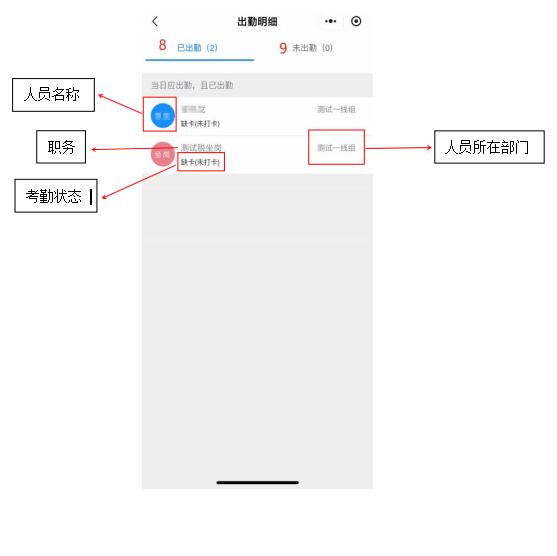
7)查看明细:当②周期选择为“日”时会显示该按钮,点击可查看当日已出勤和未出勤人员明细及对应人数(如下图);
8)已出勤:默认显示已出勤界面,当日应出勤且已经出勤的人数以及人员明细(缺卡默认展示在已出勤内);
9)未出勤:点击未出勤后展示当日应出勤但未出勤的人数以及人员明细;
10.小钉相册
10.小钉相册
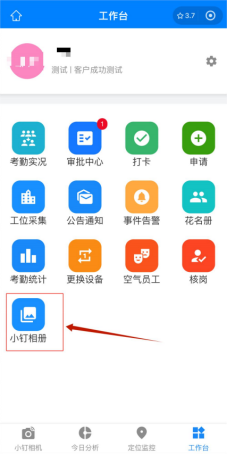
10.1 点击工作台后找到“小钉相册 ”点击进入该功能,或点击“小钉相机 ”中的团队相册也可进入该功能。
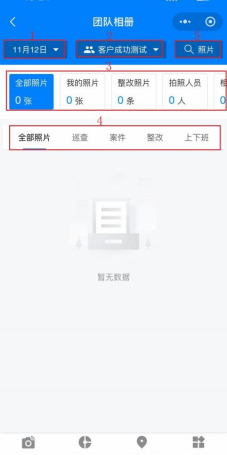
1)日期选择:默认为当日,点击后可选择其他日期;
2)组织架构:当该账号权限下可查看多个部门时默认最高部门,当该账号权限只有唯一部门则默认该部门。
3 )照片分类:默认全部照片,可点击选择后方的 4 个分类“我的照片 ”、“整改照片 ”、“拍照人员 ”、“相关工位 ”查看或搜索相关照片。
l 我的照片:“我 ”拍摄的照片,下方显示照片的数量;
l 整改照片:标签为整改的照片,下方显示整改照片条数(案件照片和其对应的整改照片统计为 1 条);
l 拍照人员:根据拍摄照片的人员进行查找和显示,下方显示人员数;
相关工位:根据拍摄照片的工位进行查找和显示,下方显示工位数;
4 )标签选择:默认全部照片,可点击选择后方的标签项“巡查”、“案件”、“整改”等查看相应的照片(标签项可电脑端手动添加);
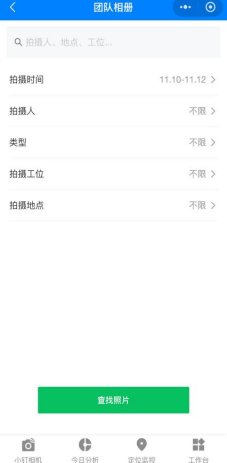
5 )更多筛选项:点击后跳转下图,可根据拍摄时间、拍摄人、类型、拍摄工位、拍摄地点等进行筛选,也可以在上方搜索框中输入关键字进行搜索查看(如下图)。
11.公告通知
11.公告通知
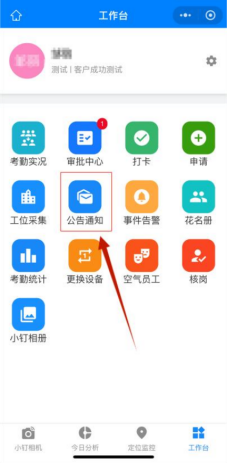
11.1 点击工作台后找到“公告通知 ”点击进入该功能。
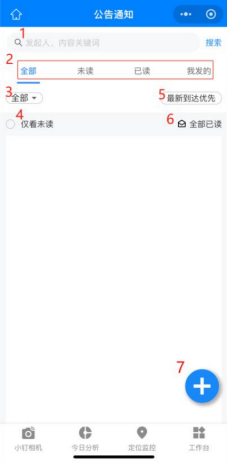
1)搜索栏:可以根据输入发起人、内容关键词进行搜索查看;
2)筛选项:默认全部,可选择后方的“未读 ”、“已读 ”和“我发的 ”标签进行筛选查看;
3)根据上述②筛选项下进一步筛选通知或公告2个选项,默认全部(通知和公告);
4)仅看未读:默认不选中,当点击时只展示未读的公告通知,已读的不再展示;
5)最新到达优先:默认越接近现在时间的显示在上方依次排序;
6)全部已读:快速将未读信息转变为已读状态;
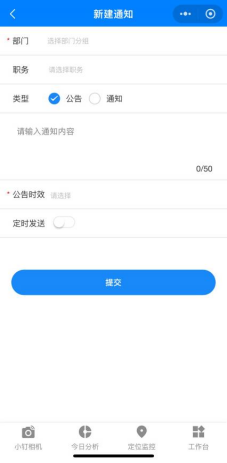
7)新建通知/公告:可以跳转新建通知/公告页面(如下图),进行发布通知/公告操作,带星号的为必填项,选择接收通知/公告的部门,也可选择特定职务(非必选),选择发布的类型公告或通知,输入发布的通知/公告得内容,设置通知/公告的时效,当需要定时发送时打开定时发送按钮并选择发送的时间,上述填写完成后点击“提交 ”即可。
12.事件报警
12.事件报警
12.1点击工作台后找到“事件告警”点击进入该功能。
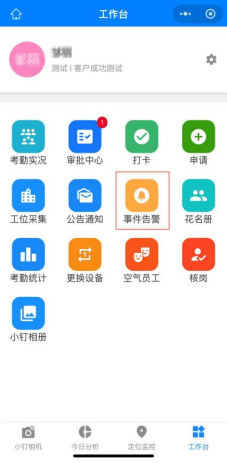
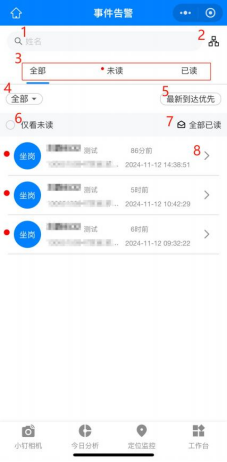
1)搜索栏:可以根据输入姓名查看对应员工的事件告警通知;
2)组织架构:点击后可以选择组织/部门查看选中组织/部门的所有事件告警通知;
3)筛选项:默认全部,可选择正后方的“未读”和“已读”标签进行筛选查看;
4)根据上述③筛选项下进一步筛选事件或告警2个选项,默认全部(事件和告警);
5)最新到达优先:默认越接近现在时间的显示在上方依次排序;
6)仅看未读:默认不选中,当点击时只展示未读的事件告警,已读的不再展示;
7)全部已读:快速将未读信息转变为已读状态;
8)事件或告警详情:点击后跳转至定位监控页面,地图中可查看该事件或告警相关人员的位置。
13.工位实况
13.工位实况
13.1点击工作台后找到“工位实况”点击进入该功能(如下图)。
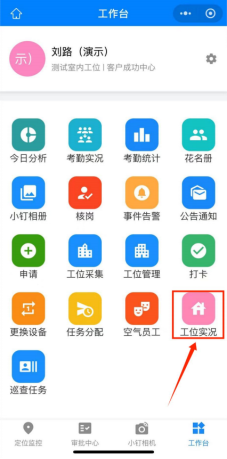
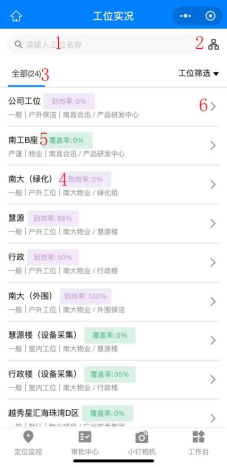
1)工位名称搜索框;
2)组织架构:当该账号权限下可查看多个部门时默认最高部门,当该账号权限只有唯一部门则默认该部门;
3)当前组织架构下全部的工位个数;
4)平面工位(户外工位)的到岗率:当前到过该工位人员数/绑定该工位的人员数;
5)物业工位(立体工位)的覆盖率:当前有人员到过的二级工位数/所有的二级工位数;
6)点击可进入该工位查看详细工位作业情况(物业工位和平面工位不同的展示界面)。
情况一、当为平面工位时:点击进入后默认展示“到岗率 ”界面,可点击后方的“任务比 ”切换为任务比展示界面。到岗率界面展示如下:
1) 上一页日历按钮;
2) 下一页日历按钮;
3) 展开收起日历按钮;
4) 到岗率(当前到过该工位人员数/绑定该工位的人员数);
5) 当前到过该工位人员的作业总时长;
6) 排序按钮(默认降序),点击后改为升序;
7) 日历所需日期绑定该工位且到过的人员数;
8) 上述 7)人员的明细和个人在该工位的作业时长;
9) 日历所需日期绑定该工位但仍未到的人员数;
10)上述 9)人员的明细。
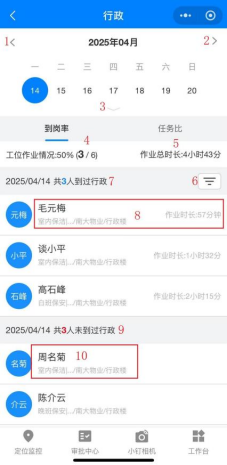
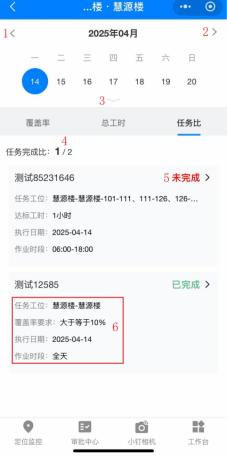
情况二、当为平面工位时:任务比界面展示如下:
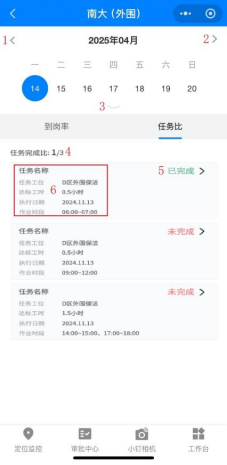
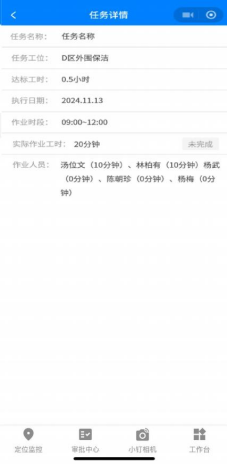
1)上一页日历按钮;
2)下一页日历按钮;
3)展开收起日历按钮;
4)任务完成比(当天已完成任务数/当天任务总数);
5)任务完成状态:未完成和已完成两种;
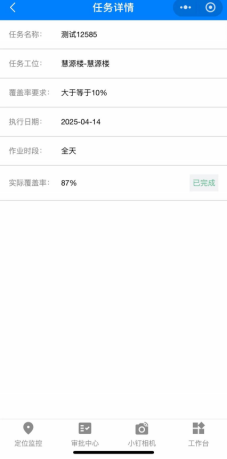
6)任务基本信息(点击后可跳转任务详情)如上图右;
情况三、当为物业工位时:点击进入后界面展示如下:
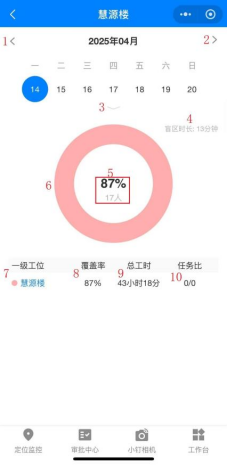
1) 上一页日历按钮;
2) 下一页日历按钮;
3) 展开收起日历按钮;
4) 盲区时长:在无法接收到WIFI信号(在信号盲区内系统无法获取定位信息的时间)时,推测员工仍在作业的时间段;
5) 百分比:该工位所有有人员到过的二级工位数/该工位中所有的二级工位数(向下取整);
人数:该工位绑定的人员数;
6) 圆环:当该工位内有多个一级工位时,每种颜色代表不同的一级工位覆盖率,点击可查看每个一级工位的覆盖率;
7) 一级工位明细:点击可进入该一级工位的覆盖率也就是其下一级也就是二级工位的作业详情(如上图右);
8) 覆盖率(一级工位):该一级工位下有人员到过的二级工位数/一级工位下的二级工位总数(向下取整);
9) 总工时:该一级工位下绑定的人员作业的总工时;
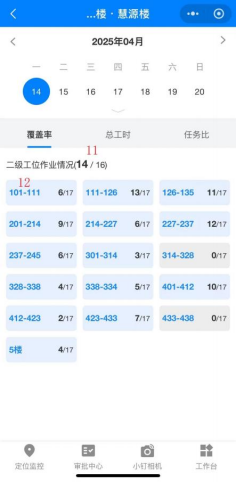
10)任务比:完成的任务数/总任务数;点击上述 7)后进入一级工位“覆盖率 ”界面(默认),可点击覆盖率后方的“总工时 ”或“任务比 ”切换相应页面,覆盖率界面展示如下:
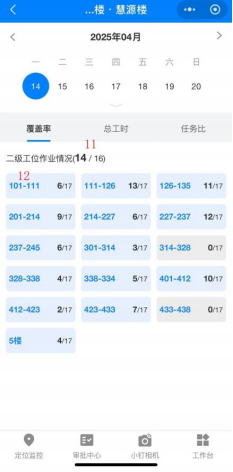
11)有人员到过的二级工位数/二级工位总数;
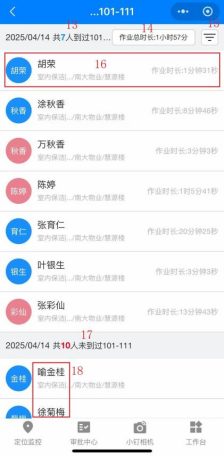
12)二级工位明细:后方数字比为到过该二级工位人员数/该二级工位应到人员数,点击二级工位明细可进入二级工位作业详情(如上图右);
13)到过该二级工位的人员数;
14)到过该二级工位的人员作业总时长;
15)排序按钮(默认降序),点击后改为升序;
16)上述 13)人员的明细和个人在该二级工位的作业时长;
17)仍未到过该二级工位的人员数;
18)上述 17)人员的明细。
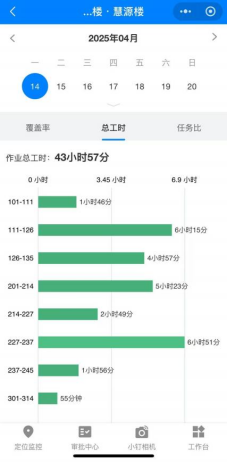
当切换“总工时 ”界面展示如下:即展示每个二级工位的作业时长。
当切换“任务比 ”界面展示如下:
1)上一页日历按钮;
2)下一页日历按钮;
3)展开收起日历按钮;
4)任务完成比(当天已完成任务数/当天任务总数);
5)任务完成状态:未完成和已完成两种;
6)任务基本信息(点击后可跳转任务详情)如上图右。
14.巡查任务
14.巡查任务
当电脑端工位-工位任务中设置有巡查任务且为非自动巡查时,手动提交巡检表单完成巡查任务
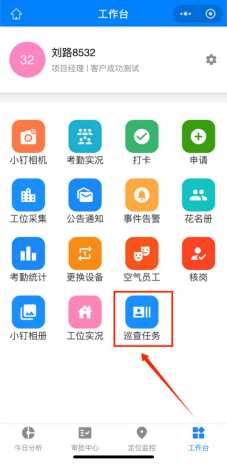
14.1点击工作台后找到“巡查任务”点击进入该功能(如下图)。
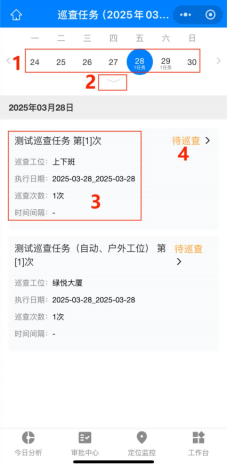
1)日历:默认当日,可切换其它日期;
2)展开收起日历:点击可展开和收起日历,方便选择日期;
3)任务详情:由上至下依次为任务名称、需巡查的工位名称、需巡查的日期、需巡查的次数、各次数间的时间间隔;
4)任务状态:分为待巡查和已完成,当为待巡检时点击可查看任务内容并可提交巡检表单完成相应任务内容(如下图),当巡检点表单全部提交完成后状态即变为已完成,当为已完成状态时点击可查看各巡检点状态;
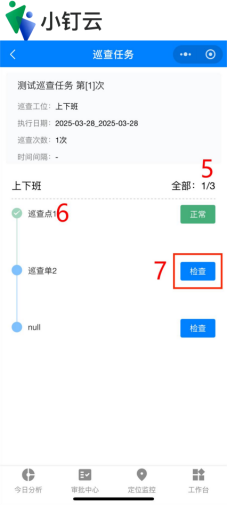
5)完成巡检点数量/巡检点总数量;
6)巡检单名称;
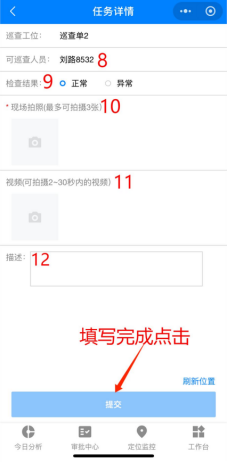
7)巡检点状态:当该点暂未巡检时显示为蓝色检查,点击后跳转表单填写界面(如下图),当该点已完成巡检时状态显示为提交表单内的检查结果(绿色正常、红色异常);
8)可完成巡查任务的人员;
9)检查结果:正常和异常两种;
10)上传巡检照片:当电脑端工位-工位任务中设置该巡检任务图片为必填时则必须上传照片,照片可现场拍摄也可从手机相册中添加,当为非必填时可不上传照片;
11)上传巡检视频:非必填;
12)描述:非必填。
15.核岗任务
15.核岗任务
当电脑端系统-规则管理-核岗规则中设置有规则时则需核岗
15.1 点击“工作台 ”后找到“核岗 ”点击进入该功能(如下图)。
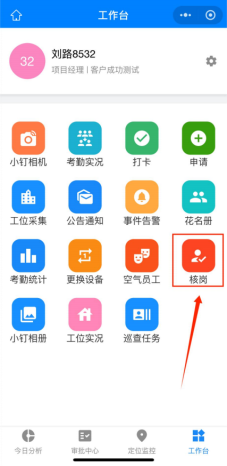
1)组织架构:点击可选择所需的其他部门或输入部门名称查找后点击选择该部门;
2)核岗状态:分为待核岗、未核岗、已核岗三种,默认展示待核岗。