WFM 后台
WFM 后台
1.1组织-新建部门
1.1组织-新建部门
1、新建部门(如有新增分组需要此操作,无新增无需操作此步骤)
①进入【组织】------>【部门管理】

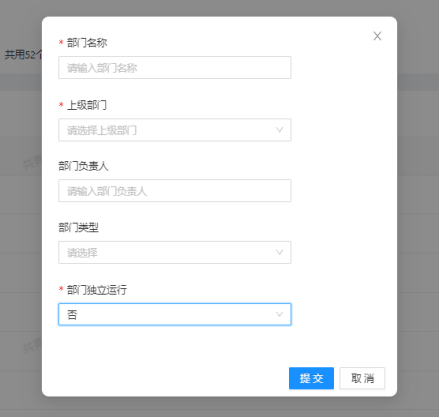
②点击【新建部门】 ,填写“部门名称 ”和“ 上级部门 ”,选择“部门负责人 ”和“部门类型”及是否独立运行,注意: 当该部门需要隔离数据时请务必部门类型选择“项目”且部门独立运行选择“是 ”。(例如 A 公司下面的 1 片区和 2 片区即选择部门类型为“项目”且部门独立运行选择“是”) ,部门编码和组织编码无需填写,点击【提交】 即可完成新增部门操作(带星号为必填项)
1.2组织-新增职务
1.2组织-新增职务
①进入【组织】------>【职务管理】
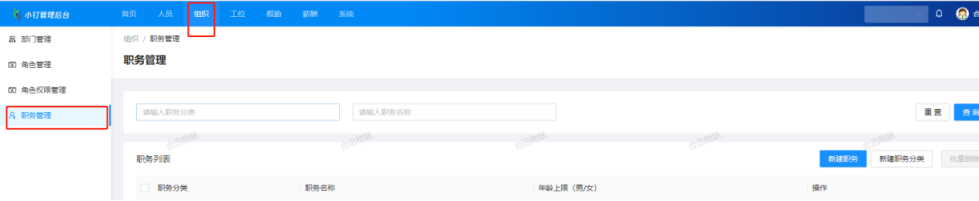
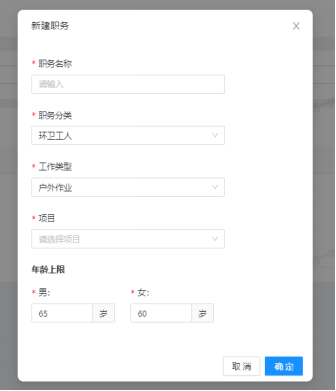
②点击【新建职务】 ,输入“职务名称”,选择“职务分类 ”,“ 工作类型 ”(户外作业人员选择户外作业, 当需要在采集的物业工位内作业的情况下时选择室内作业,机动人员(既要户外也要室内作业)选择室内作业,其它几类工作类型不需要选择) , 当有需要时更改“年龄上限”(默认男65 、女 60)(关联超龄提醒功能)后点击【提交】 即可完成新增操作。
1.3组织-员工入职、绑定/换绑设备
1.3组织-员工入职、绑定/换绑设备
系统支持批量导入,也可批量导出后修改信息再导入实现批量修改人员信息
员工入职
①进入【人员】------->【花名册】
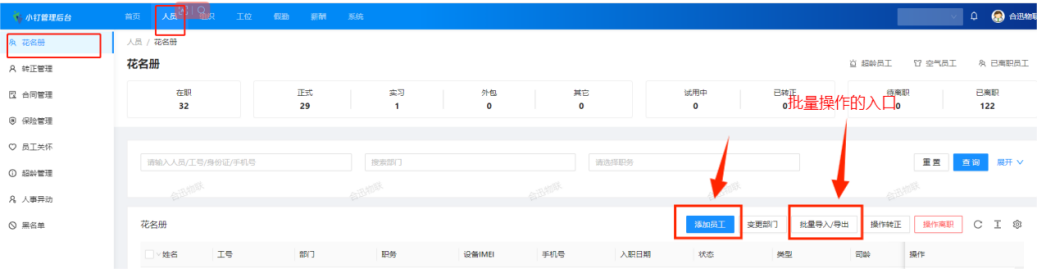
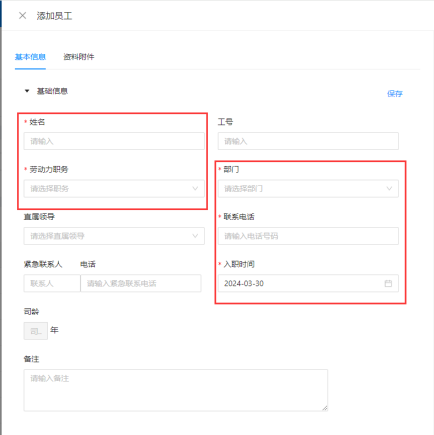
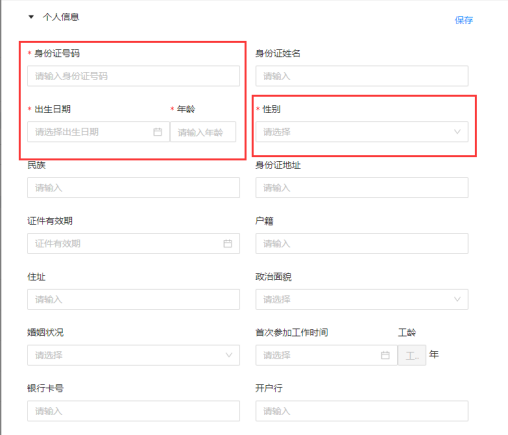
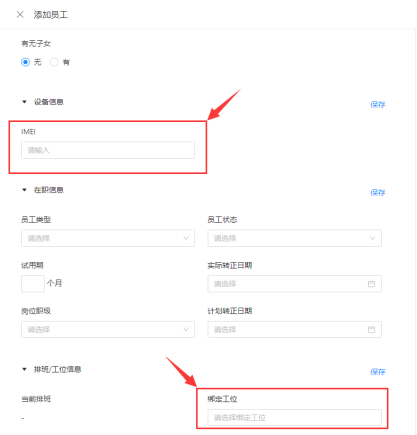
②点击【添加员工】 ,输入人员的各类信息点击【提交】(带星号为必填项,身份证号码填写后出生日期 、年龄、性别和户籍可自动识别, 当识别错误时可再次手动修改,IMEI 和绑定工位可在操作本步骤时直接填写,G70S 设备背面张贴的一串数字中的第 5 位起开始数连续 10 位即为系统绑定该设备的 IMEI,小钉工牌全部编码为绑定的号码(注意有大小写区分,需与手机小钉工牌内容一致) ,工位可在绑定工位中直接勾选,如本步骤未填写则需另外操作绑定设备和工位) 即可完成新增员工操作。
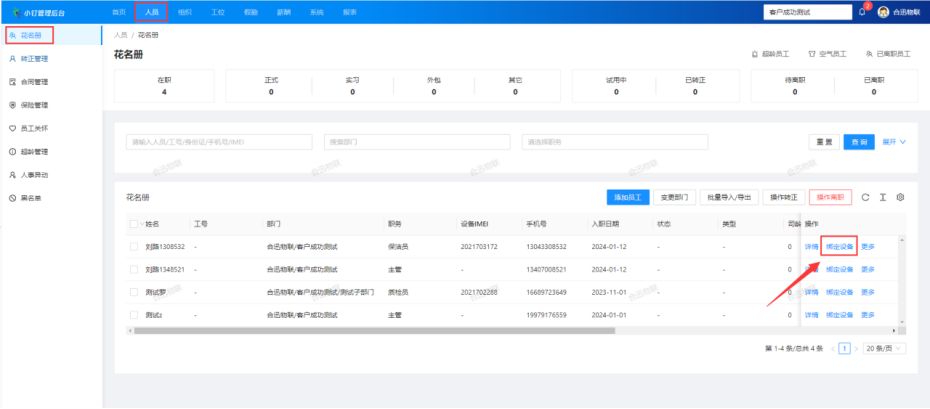
绑定设备(添加IMEI)、解绑、更换设备
①绑定设备:进入【人员】------->【花名册】点击人员信息后面的“绑定设备”后填写10位设备号点击“确认”即可完成绑定设备操作
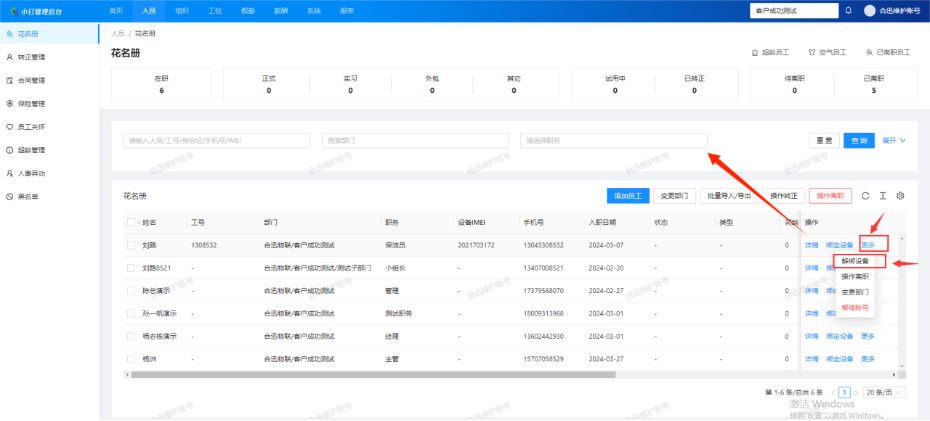
②解绑和更换设备:
方法1:
进入【人员】------->【花名册】点击人员信息后面的“更多”后点击“解绑设备”点击“确认”即可完成解绑设备操作
进入【人员】------->【花名册】点击人员信息后面的“绑定设备”后填写新设备的10位设备号点击“确认”即可完成更换设备操作
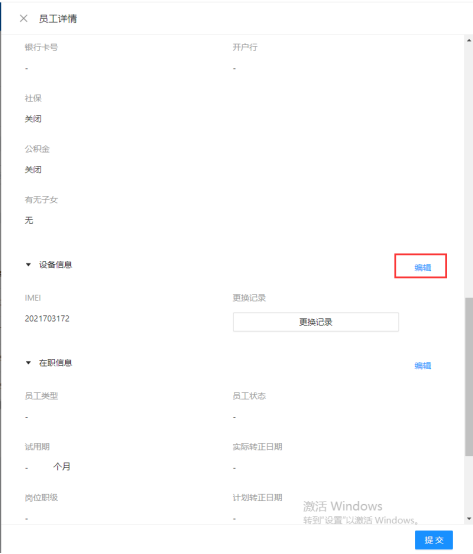
方法2:
进入【人员】------->【花名册】点击“详情”后下拉至设备信息栏,点击右侧的“编辑”后在下方删除原设备号或填写新的设备号后点击“确认”即可完成解绑或更换设备操作
1.4组织-员工排班
1.4组织-员工排班
新建班次分组和班次:(带星号为必填项,一般项目初始化时已建立,如有新增班次才需新建)
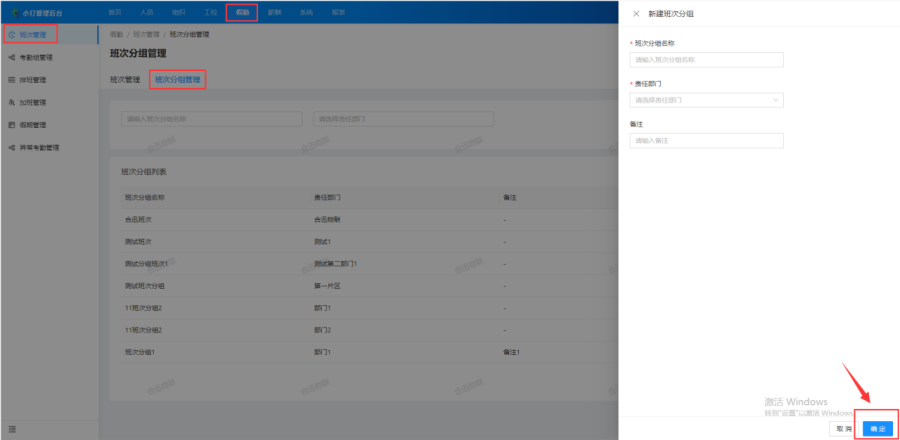
①进入【假勤】---->【班次管理】,点击“班次分组管理”,填写相应班次分组信息后点击【确定】即可完成新增班次分组操作**(一般一个项目只建一个班次分组即可)**
②点击“班次管理”后点击“新增”,填写班次名称(一般以上班时间段直接命名,例如08:00-18:00(休12:00-14:00)、选择班次分组、选择班次类型(为班次做分类)
规律班:固定的上班时间;灵活班:非固定的上班时间,是某一段时间内达到在岗和作业时长即可,所以没有迟到早退的概念只有达标和不达标;
固定班:固定的上班时间。规律班和固定班的区别:新建考勤组时班次类型选择排班制时,选择的班次只能是规律班和灵活班内的班次,当班次类型选择固定班时,则选择的班次只能是固定班内的班次)后下方填写的内容根据班次类型的不同有所差异。
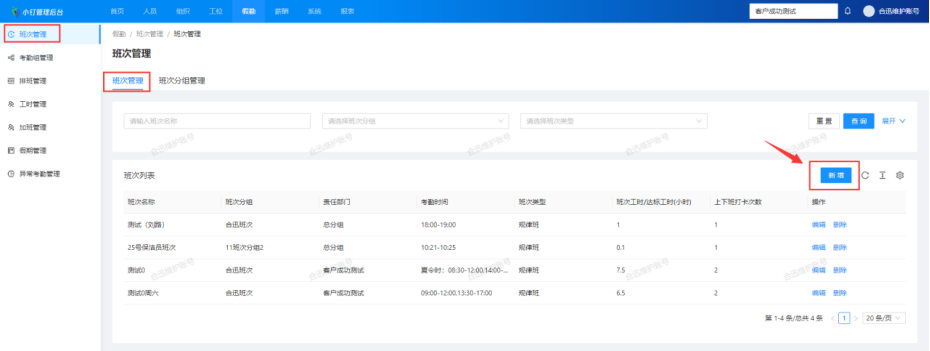
**情况一:**当班次类型选择规律班或固定班时,根据排班时间内有无中间休息时间点击不同位置。
当中间有休息时间,例如08:00-18:00休12:00-14:00则点击“快捷设置班次”后选择“上班时间”和“休息时间”后点击【确定】即可完成新增班次操作
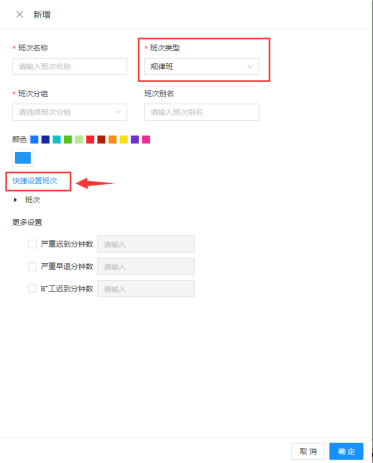
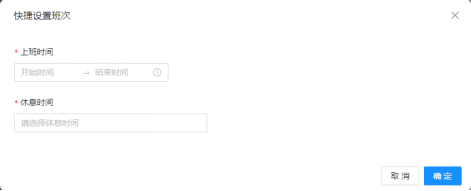
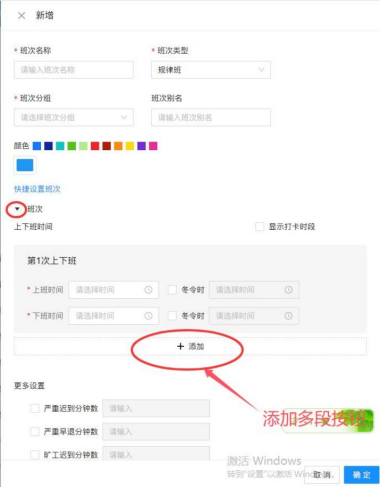
也可点击班次前方的倒三角箭头后设置多段“上班时间 ”和“ 下班时间”例如 08:00-12:00 为第一段 14:00-18:00 为第二段(详见下图)
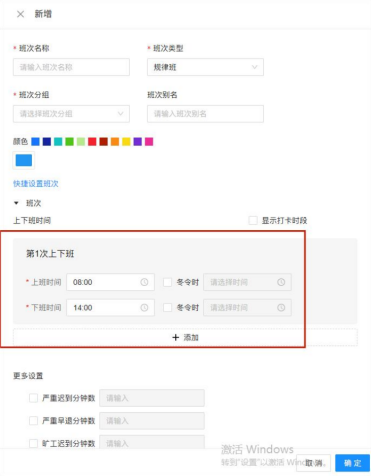
当班次类型选择规律班中间无休息时间,例如 8:00-14:00 则点击班次前方的倒三角箭头后选择“上班时间”和“ 下班时间”(详见下图)
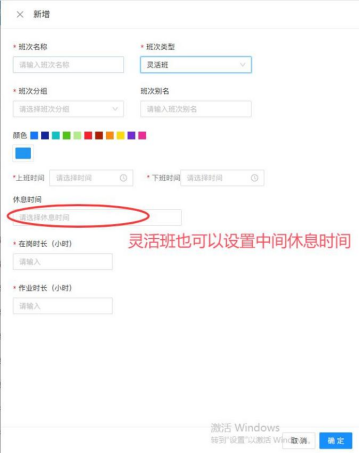
情况二:当班次类型选择灵活班时,在“ 上班时间”和“ 下班时间 ”内选择好时间(中间有休息的设置相应休息时间),填写“在岗时长”和“作业时长 ”要求后点击【确定】 即可完成新增班次操作(详见下图)
(2)新建考勤组:(带星号为必填项)一般一个项目设置一个考勤组即可,但当同项目下不同部门由各自部门的人员来负责时(自己负责自己部门的)要分为不同的考勤组, 当不同人员使用的打卡方式不同时要分为不同的考勤组;
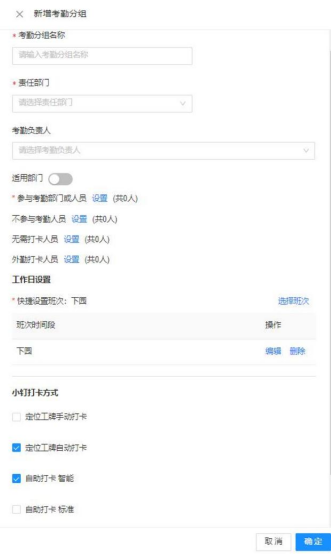
填写考勤组名称 、选择责任部门,下方的适用部门开关默认打开,此时参与考勤部门或人员选项在设置时只能选择部门(如下右图) , 当选择的部门有新入职的人员时(不含修改分组后进入到该部门的人员) 系统操作完入职后自动加入到这一考勤组内后续只需要为该新入职人员到排班管理内操作新增排班即可;适用部门手动关闭后,此时参与考勤部门或人员选项在设置时只能选择人员(如下左图) , 当有新入职的人员需手动添加至对应考勤组内再到排班管理内操作新增排班;不参与考勤人员即不使用小钉考勤的人员(当有该类人员的情况下可以设置没有无需设置) ;无需打卡人员即不用考勤打卡各类考勤报表内自动显示该人员全勤的状态;外勤打卡人员即无工位限制(在工位外也可打卡)也可打卡。
设置好上述内容后点击“选择班次 ”,会跳出可选的班次分组,点击分组前方的倒三角符号后勾选所需班次后点击 “确认 ”即可将该班次添加进考勤组内,如班次添加错误可在下方直接点击“删除 ”,班次选择完成后选择小钉打卡方式 ,最后点击“确认 ”即可完成新增考勤分组(打卡方式一般选择工牌自动打卡,需注意当启用人脸打卡时打卡方式要添加上“ 自助打卡 智能”, 同一考勤组打卡方式支持多选)
(3)人员排班
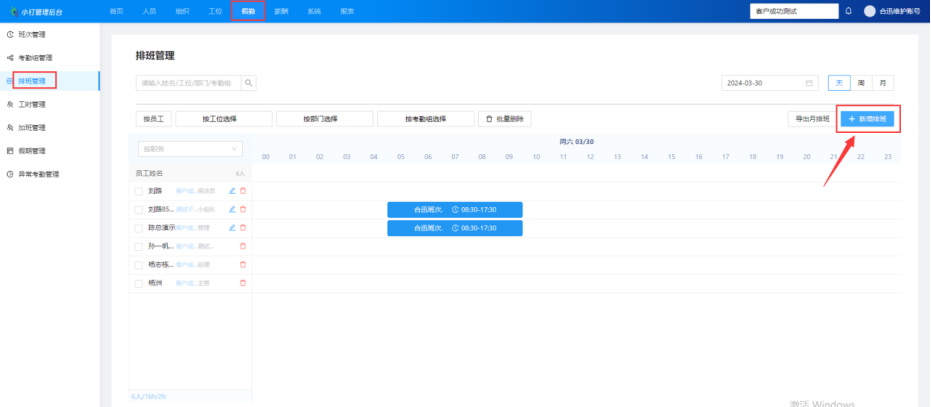
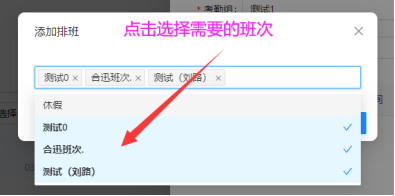
进入【假勤】---->【排班管理】 ,点击【新增排班】 ,选择人员所在的考勤组名称,勾选需要排班的人员名称后,点击“添加排班”选择所需要的班次(可多选班次)后点击“确定”,如添加错误可在排班详情内点击“删除”、如顺序添加错误可点击排班详情内的“ 下移”或“上移”重新为班次排序,如班次所上天数不同可点击排班详情内的“编辑”修 改班次所上天数) ,之后选择“开始时间 ”(一般为开始上班的第一天) ,点击【提交】 即可(带星号为必填项,一般不建议休假作为班次起始)
2.1工位-新增户外工位和二级工位绑定人员
2.1工位-新增户外工位和二级工位绑定人员
PC 端新增的工位默认为户外工位,手机小程序新增的工位为物业工位可进行物业工位的采集,手机小程序新增好物业工位新增后会同步至 PC 端可以进行管理和绑定人员。
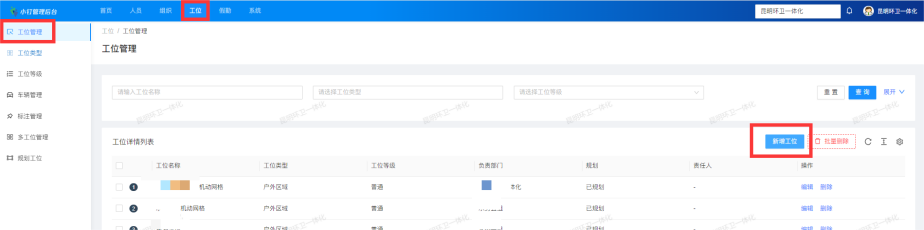
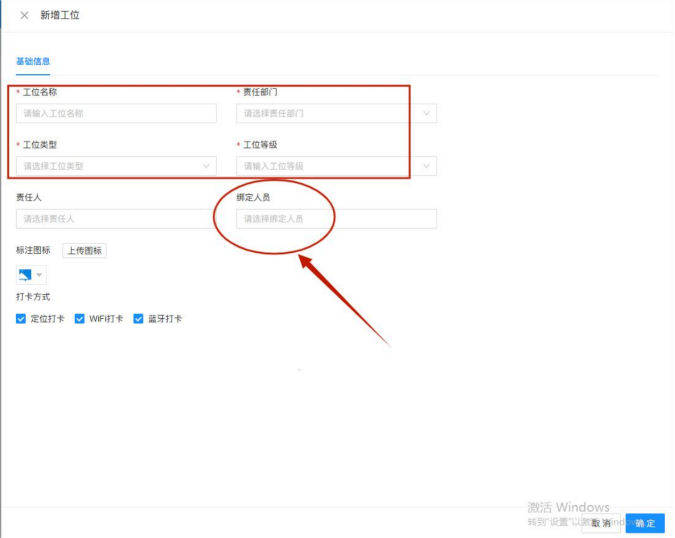
①进入【工位】---->【工位管理】,点击【新增工位】,输入“工位名称”、选择“责任部门”(即需要打扫该工位的部门)、“工位类型”、“工位等级”等信息后,点击下一步继续编辑作业要求(无要求可不填),完成后点击【提交】(带星号为必填项)
新增完成后点击工位后方的编辑按钮,默认展示该工位的基本信息,可点击“位置”进行规划(绘制户外工位,详见【规划工位】操作)
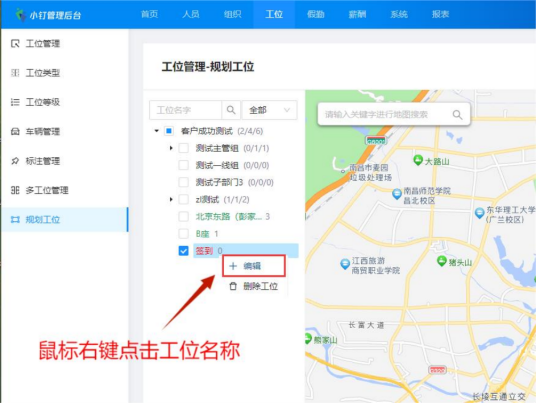
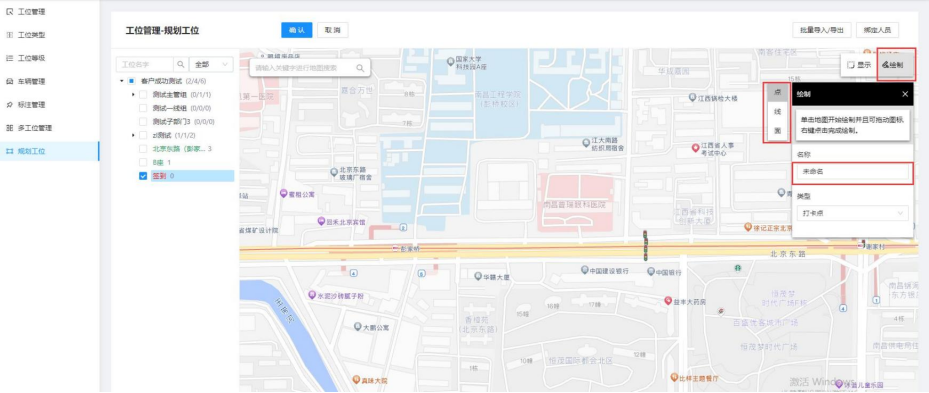
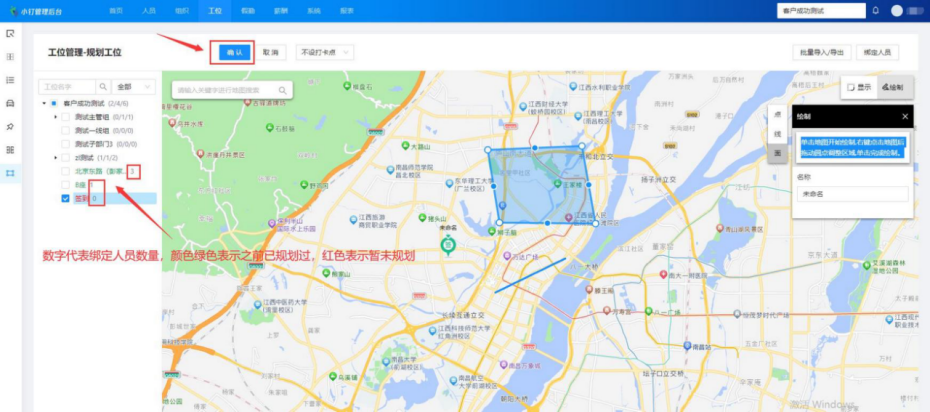
②进入【工位】---->【规划工位】(规划户外工位,物业工位只能手机小程序内采集) ,找到刚添加的工位名称 后右键点击“编辑”,地图右上角的直接默认为“绘制 ”工具,选择点 、线或面(一个工位可以由多个点 、线 、面组成)选项,可修改点 、线 、面的名称(默认为未命名)修改好名称后点击回车保存名称;点(签到点和趟次点) 的绘 制方法:单击地图开始绘制并且可拖动图标,右键点击完成绘制;线的绘制方法:单击地图开始绘制,拖动圆点可调整线路位置,右键点击完成绘制;面的绘制方法:单击地图开始绘制,右键点击地图后拖动圆点调整区域,单击完成绘制 。点击地图左上角【确认】按钮工位新增完成,规划完成的为绿色,未规划的为红色,工位名称后面的数字代 表该工位绑定的人员数量(注意:绘制点位的时候直接在网格上点击的时候会被网格挡住,所以需在地图空白处 点击然后再把趟次点拖拽到指定的位置)
2.2工位-修改工位
2.2工位-修改工位
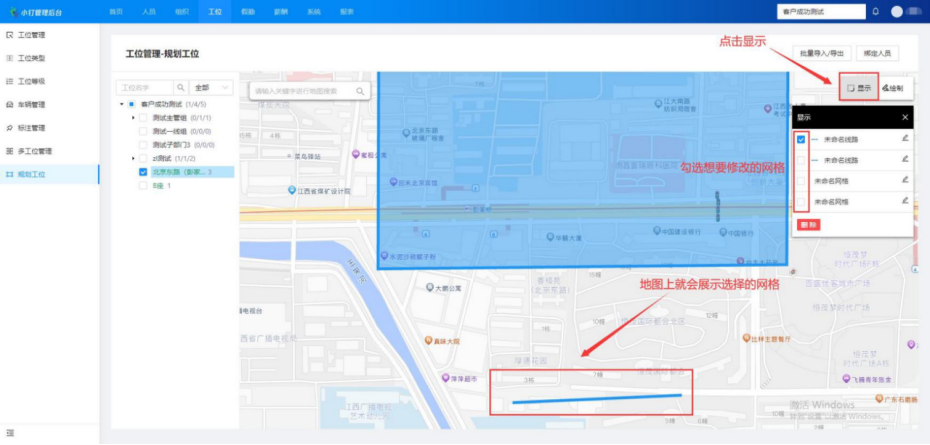
进入【工位】---->【规划工位】 ,找到需要修改的工位名称后右键点击“编辑 ”,地图右上角点击“显示”工具(不点击默认为“绘制”工具) ,下方显示框内点击小笔按钮可修改单独网格的名称,修改后单击回车保存 。地图上在原网格的基础上点击圆点进行拖动(空心点双击可取消,实心点只能拖动) ,修改好后点击地图左上角【确认】按钮完成修改。
2.3工位-删除工位
2.3工位-删除工位
当工位绑定人员时操作删除该工位系统会提示请先解除员工绑定,所以当需要删除工位名称前需解除该工位绑定的人员后方可进行删除操作
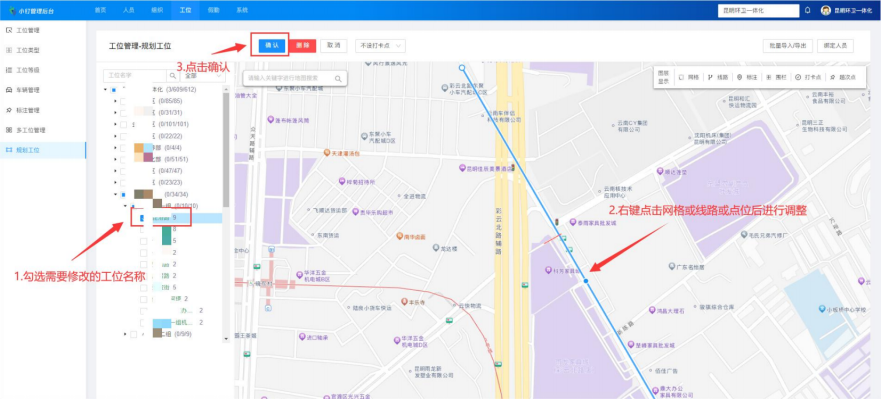
当删除工位内某个已规划的小工位时,在【规划工位】 中找到并勾选需要修改的工位,在地图中右键点击需要修改的网格或者线路进行更改,更改完成点击【确认】进行保存(也可进行删除)
3.1假勤-设置加班规则
3.1假勤-设置加班规则
初始化时已设置,如需另外新增详见步骤②
①进入【假勤】------>【加班管理】------>【加班规则】
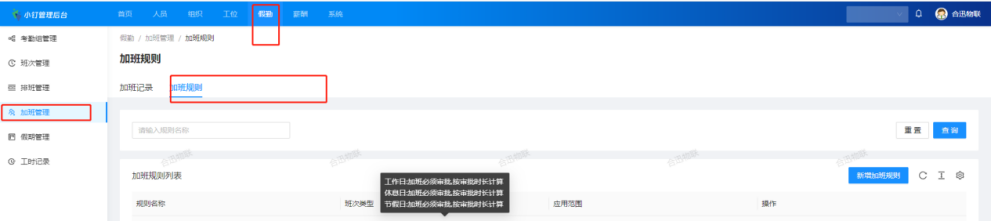
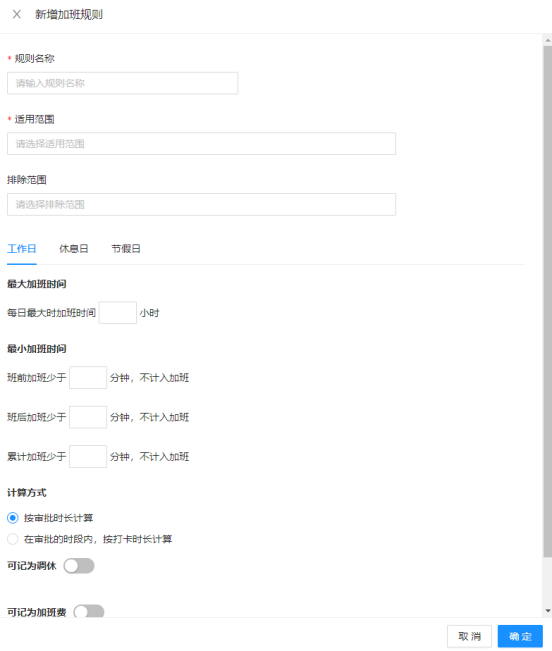
②点击【新增加班规则】,输入规则信息,选择适用范围后点击【确定】即可完成绑定(带星号为必填项)
3.2假勤-设置假期规则
3.2假勤-设置假期规则
初始化时已设置,如需另外新增详见步骤②,该假期需操作请假流程
①进入【假勤】------>【假期管理】------->【假期规则】,选择要设置的假期对应行后面的【详情】,选择“适用范围”(如适用范围为部门则将使用部门开关打开后勾选适用范围内的所需部门,当所选部门有新入职的员工会自动加入该规则内,也就是会自动赋予该假期,变更部门至所选部门的人员不会自动加入该规则内,会添加在排除范围内),如有不使用该规则的人员则在“排除范围”内添加,“是否带薪”选择非带薪假,“工资系数”为1,“最小请假单位”为天,“请假时长取整”为取整。“请假时长核算”选择默认,根据假期需要选择是否“覆盖休息日”(可在设置时或修改时咨询下技术人员),有固定余额的假期需将“设置员工假期余额”开关打开(公休假一定要设置余额,否则无法申请,一般工伤假、事假和病假不限制余额,年假一般限制余额),打开后“发放周期”、“额度配置规则”、根据假期类型的不同选择相应的选项,“司龄配额”为该假期申请的最多的天数(例如公休假为每月4天,则填写4天或8半天)“有效期”默认不勾选允许延长有效期,完成后点击【确定】即可。(带星号为必填项)
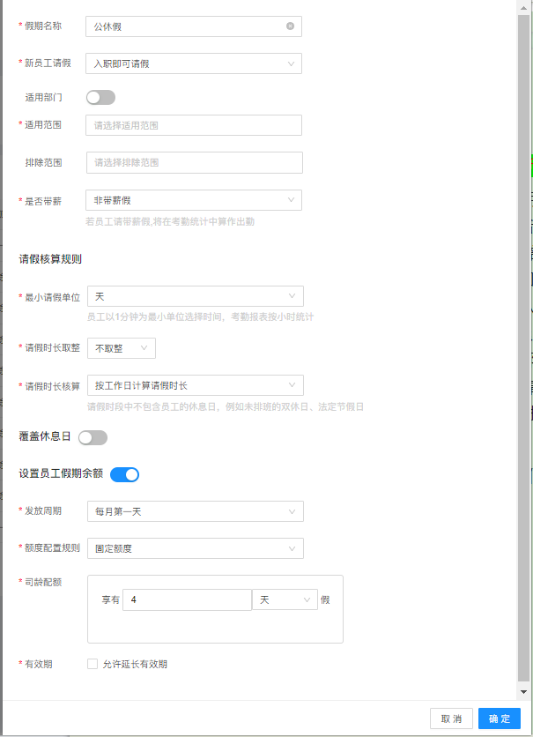
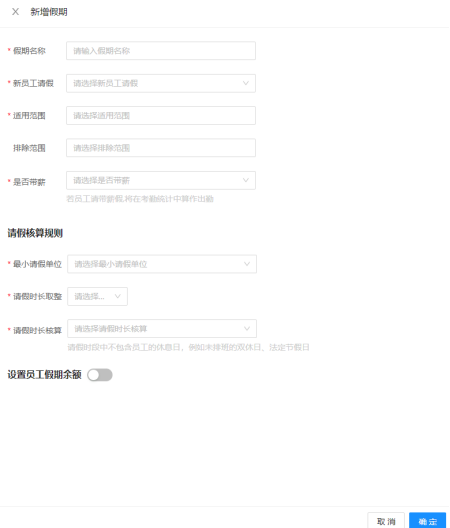
②如需另外新增其他类型的假期,则点击【新增假期】,输入假期规则信息,选择适用范围,点击【确定】即可。(带星号为必填项)
3.3假勤-设置节假日规则
3.3假勤-设置节假日规则
初始化时已设置,如需另外新增详见步骤②,一般为法定节假日,无需再操作请假流程
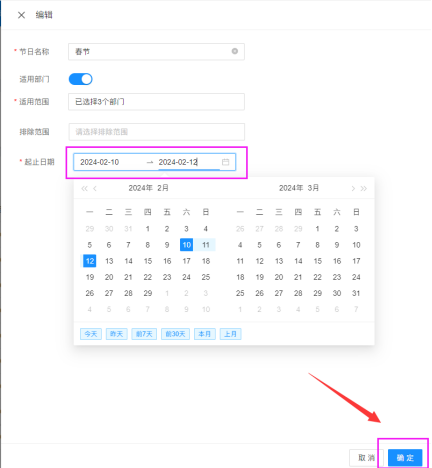
①进入【假勤】------>【假期管理】------->【节假日】,选择要设置的假期对应行后面的【编辑】(当节假日状态为“禁用”时才可编辑),选择“适用范围”(如适用范围为部门则将使用部门开关打开后勾选适用范围内的所需部门,当所选部门有新入职的员工会自动加入该规则内,也就是会自动添加该节假日,变更部门至所选部门的人员不会自动加入该规则内,会添加在排除范围内),如有不使用该规则的人员则在“排除范围”内添加,选择【起止日期】(系统默认给出的是国家法定假日的范围,可自行根据实际修改),点击【确定】即可。(带星号为必填项)
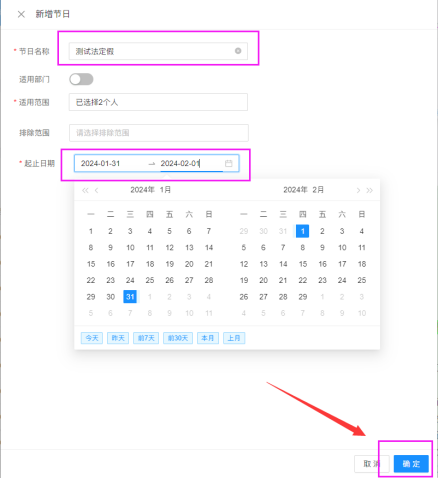
②如需另外新增其他类型的假期,则点击【新增节日】,输入节日信息,选择“适用范围”和“起止日期”,点击【确定】即可。(带星号为必填项)
3.4假勤-异常考勤管理
3.4假勤-异常考勤管理
本功能只针对设备离线或设备关机导致的员工缺卡情况操作确认恢复考勤,如果员工考勤状态为迟到或早退等无法通过该功能恢复考勤
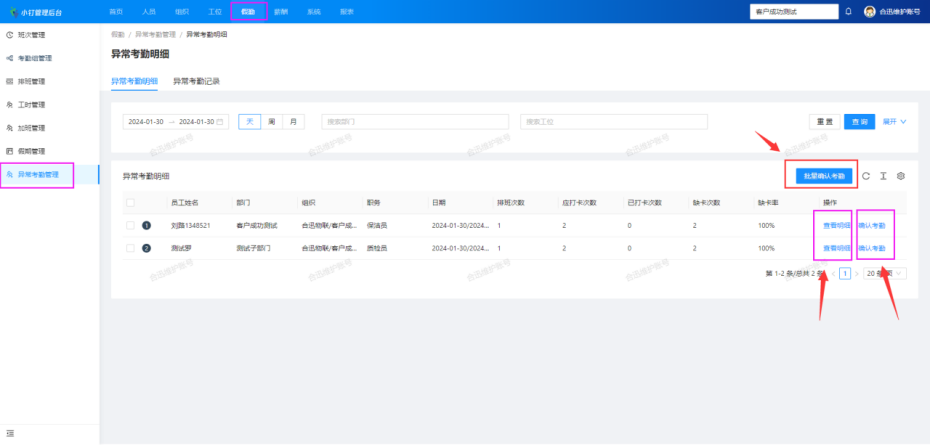
进入【假勤】------>【异常考勤管理】,默认展示的是【异常考勤明细】(以人员的维度将员工一定周期内的缺卡情况进行统计,并且点击“查看明细”可跳转到员工的【异常考勤记录】(将员工一定周期内的缺卡详情按照天为单位分别进行展示),在【异常考勤明细】和【异常考勤记录】内点击“确认考勤”均可将员工缺卡的日期恢复正常,考勤显示为“正常(确认)”。也可勾选排列数字前面的空白方框后再点击“批量确认考勤”,就可以将所勾选的记录一次操作批量确认。
4.1系统-设置作业规则
4.1系统-设置作业规则
初始化时已设置,如需另外新增详见步骤②
①进入【系统】------>【作业规则】
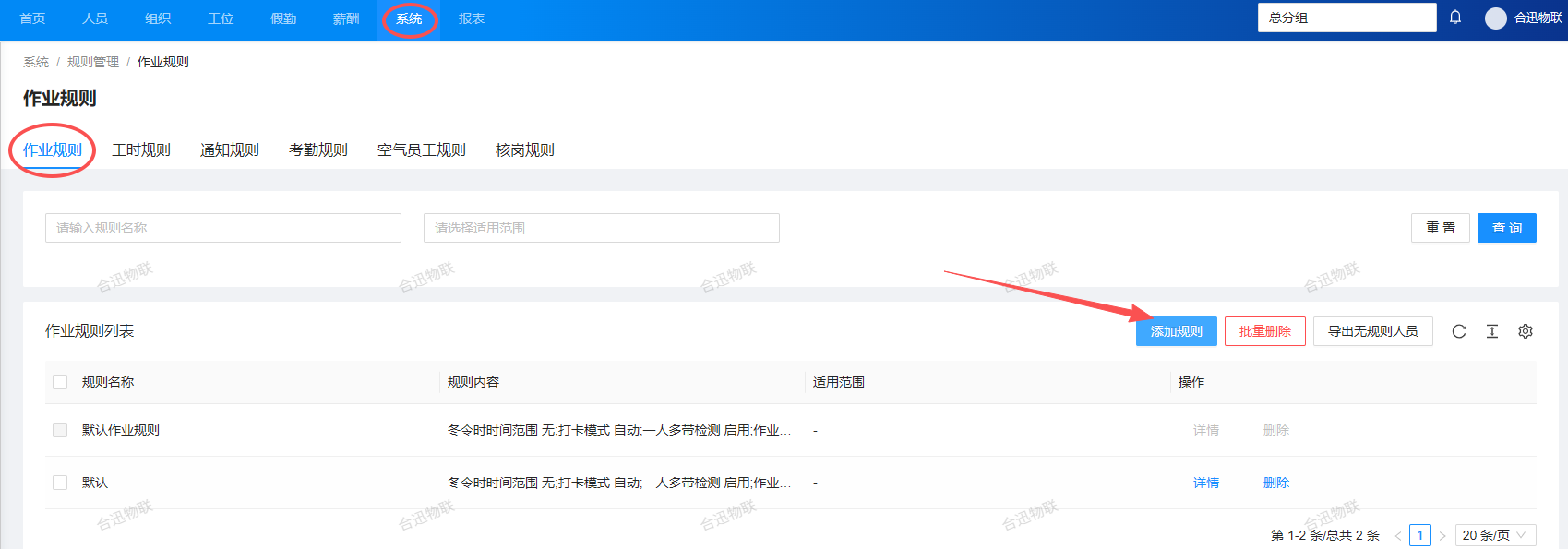
点击详情进入修改界面,修改“规则名称”,选择“适用”部门,如有不使用该规则的人员则在“排除范围”内添加,修改“确认坐岗时间”、“确认脱岗时间”。
“打卡时间段”(上班前的含义是允许员工提前多久打卡,允许迟到、允许早退是达到设置的分钟数后员工的考勤会被记为迟到或早退,未达到该分钟数考勤记为正常)
“严重迟到分钟数”(达到设置的分钟数后员工的考勤会被记为严重迟到,未达到该分钟数考勤记为迟到)
“严重早退分钟数”(达到设置的分钟数后员工的考勤会被记为严重早退,未达到该分钟数考勤记为早退)
“旷工迟到分钟数”(达到设置的分钟数后员工的考勤会被记为旷工迟到,未达到该分钟数考勤记为严重迟到)
以上信息均设置完成后点击【确定】即可(打卡模式、一人多带检测、作业异常检测、SOS紧急报警、下班签退5项请勿修改)
②如需另外新增作业规则,则点击【添加规则】,填写“规则名称”等等(详情可参考步骤①)
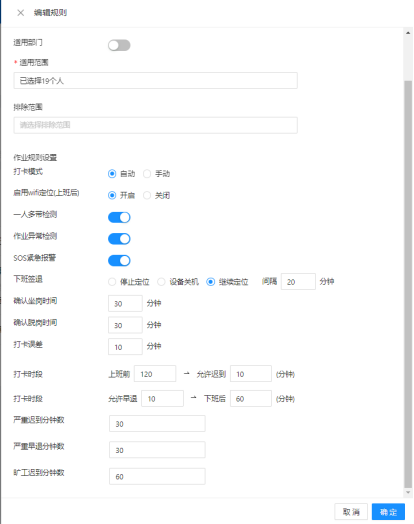
4.2系统-设置工时规则
4.2系统-设置工时规则
初始化时已设置,一般无需新增,如需另外新增详见步骤②
①进入【系统】------>【规则管理】------>【工时规则】,点击详情进入修改界面,修改“规则名称”,选择“适用”部门,如有不使用该规则的人员则在“排除范围”内添加,相应状态的系数一般为1,负工时开关默认打开,缺勤开关默认关闭,也可根据需要调整开关状态。
②如需另外新增作业规则,则点击【添加规则】,填写“规则名称”等等(详情可参考步骤①)
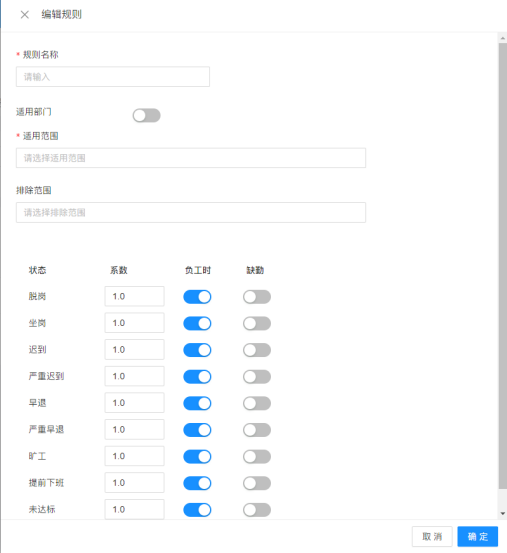
4.3系统-设置通知规则
4.3系统-设置通知规则
根据通知名称后方的开关开启或关闭相应通知,选择通知的方式 、通知人员和是否需要预警
4.4系统-设置空气员工规则
4.4系统-设置空气员工规则
①进入【系统】------>【规则管理】------>【空气员工规则】 ,点击编辑进入修改界面,修改“规则名称 ”,选择“ 适用”部门,根据是否只筛选排班时间段内员工和是否室内作业 2 个开关进行“打开”或“ 关闭”。
②如需另外新增通知规则,则点击【添加规则】 ,填写“规则名称”等等(详情可参考步骤①)
4.5设置核岗规则
4.5设置核岗规则
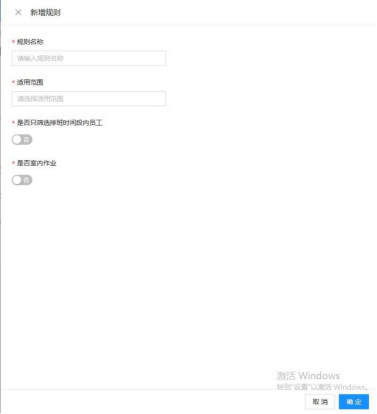
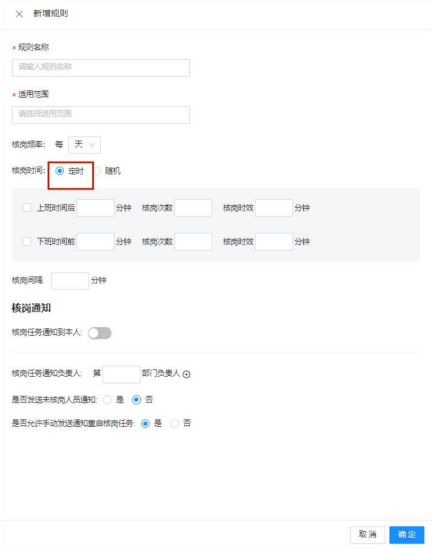
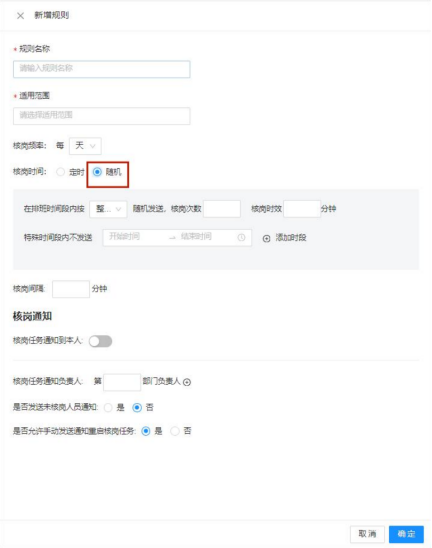
启用人脸核岗时需设置该功能,前提需先在小程序-花名册中录入人脸
核岗规则的时间分为定时和随机两种,下图左为定时的核岗时间设置界面,下图右为随机的核岗时间设置界面,填写规则名称,选择适用部门和核岗频率即核岗时间,根据时间不同设置对应的核岗次数及多次核岗间的间隔等内容,规则设置好点击右下角“确认”按钮即完成核岗规则的新建,需注意需在手机小程序或小钉工牌 APP 内完成核岗操作。
4.6系统-设置审批流程
4.6系统-设置审批流程
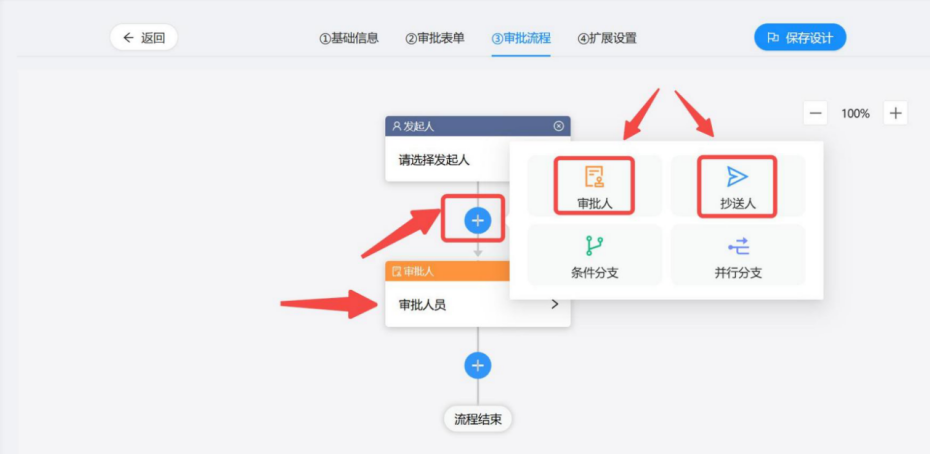
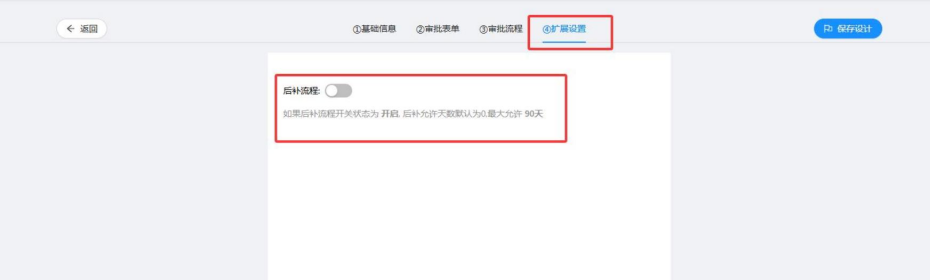
模版默认审批人员为部门负责人,初始化时一般会根据项目需求提前设置好
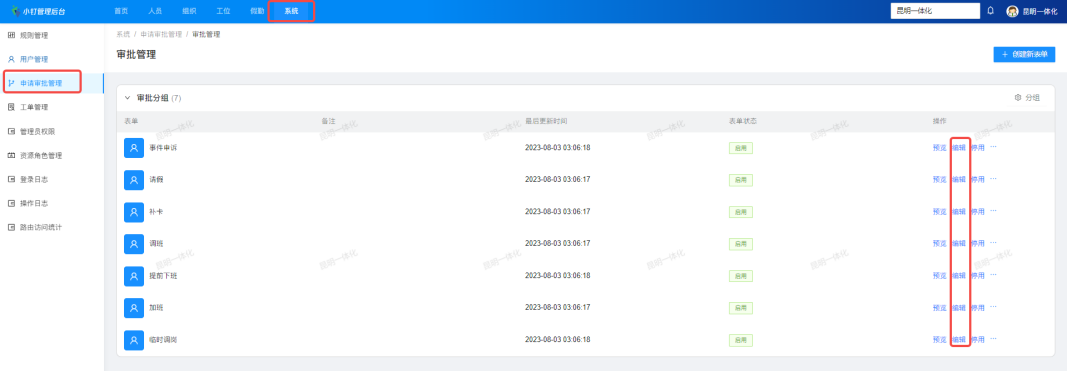
①进入【系统】------>【申请审批管理】,点击需要修改的表单后面的“编辑”,根据项目实际需求进行调整和编辑(一般修改审批人和抄送人)后点击【保存设计】即可。
4.7系统-设备权限记录
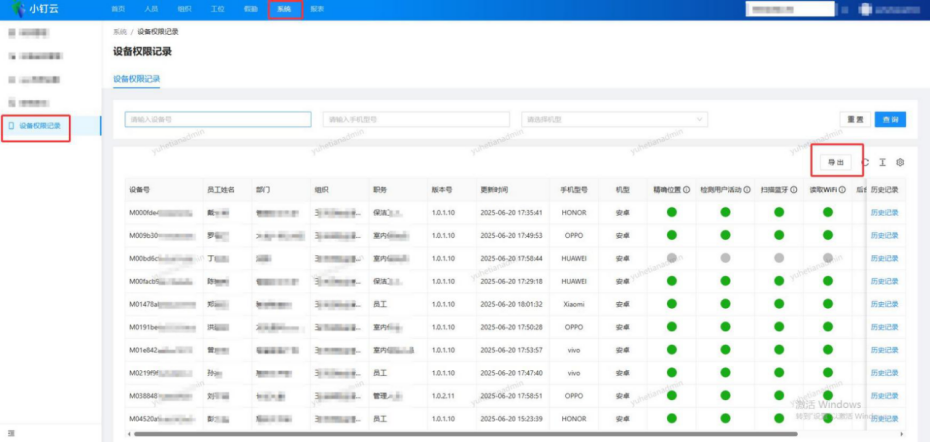
4.7系统-设备权限记录
查询人员绑定的手机 APP 基础权限开关情况和 APP 版本并可以导出
5.1报表的查看和导出
5.1报表的查看和导出
支持在线查看、导出excel
①点击导出后面的编辑按钮
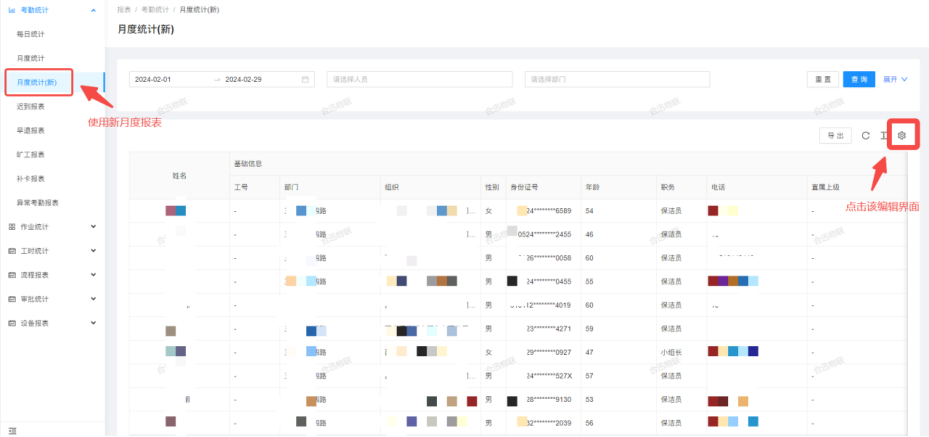
②根据需要取消选择所展示的内容:默认全部对号为全部展示,如需不展示则将对号点击掉(如下图1中的数字1),根据每组内容点击倒三角号(如下图1中的数字2)将该组内容全部展开后进行去除勾选,也可点击每组后面的置顶或置尾将该组内容相应的固定在列首或列尾(如下图2)
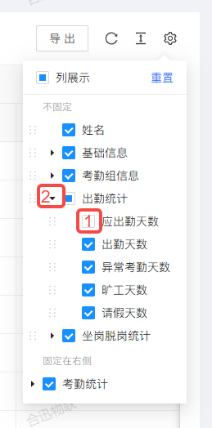
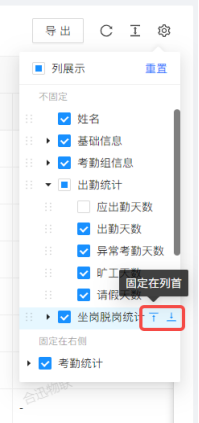
** 图1** ** 图2**
(1)考勤统计报表:每日统计 、月度统计 、迟到报表 、早退报表 、 旷工报表 、补卡报表 、核岗报表 、异常考勤报表
每日统计:以单日为单位展示员工每天的考勤及作业情况,有权限的人员可以在该报表内手动修改考勤。
月度统计:所选择的时间段内员工考勤及作业情况的汇总统计。
应出勤天数= 出勤天数+异常天数+旷工天数+请假天数
入职前考勤显示为空白,入职后未排班考勤显示为-,离职考勤显示为离职,休假(节假日)考勤显示为休。
迟到报表:(迟到报表:所选择的时间段内部门迟到情况的汇总统计,部门为蓝色时可向下点击直至最小分组,
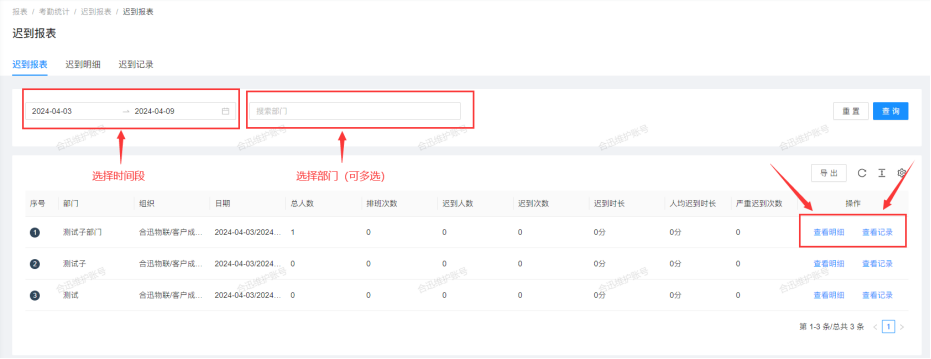
可在最右侧点击查看明细或查看记录;迟到明细:所选择的时间段内人员迟到情况的汇总统计,迟到次数含严重迟到次数,可在最右侧点击查看记录;迟到记录:所选择的时间段内人员迟到情况的每日(条)展示,可在最右侧点击查看轨迹)
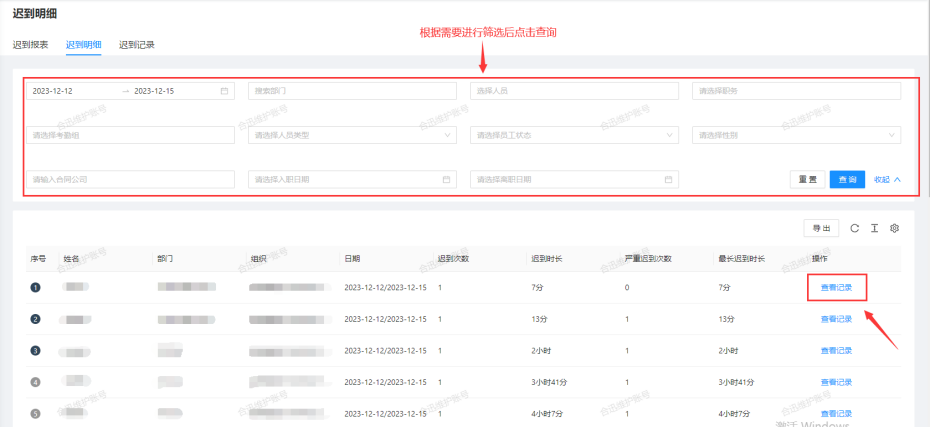
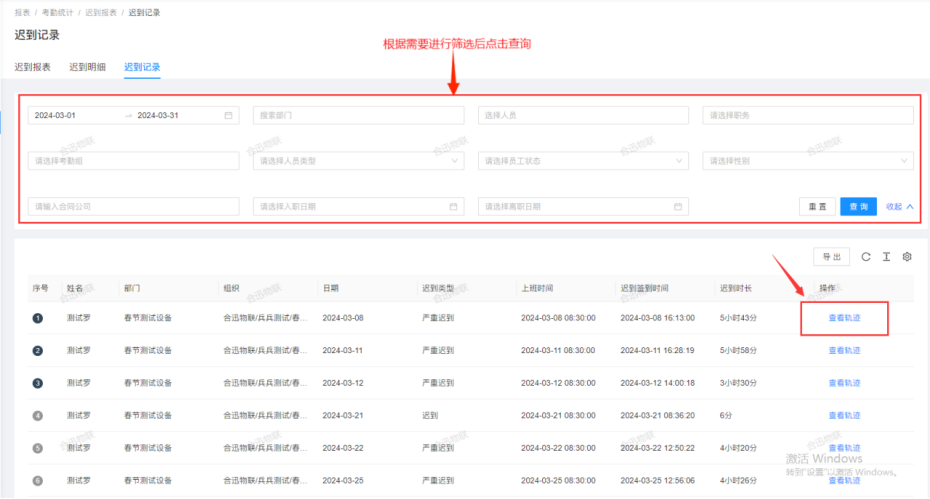
Ø 早退报表:(同上)
Ø 旷工报表:(旷工报表:所选择的时间段内部门旷工情况的汇总统计,部门为蓝色时可向下点击直至最小分组,可在最右侧点击查看明细或查看记录;旷工明细:所选择的时间段内人员旷工情况的汇总统计,可在最右侧点击查看记录;旷工记录:所选择的时间段内人员旷工情况的每日(条)展示,可在最右侧点击查看轨迹)
Ø 补卡报表:(补卡报表:所选择的时间段内部门补卡情况的汇总统计,部门为蓝色时可向下点击直至最小分组,可在最右侧点击查看明细或查看记录;补卡明细:所选择的时间段内人员补卡情况的汇总统计,可在最右侧点击查看记录;补卡记录:所选择的时间段内人员补卡情况的每日(条)展示,可在最右侧点击查看轨迹)
Ø 核岗报表:(核岗报表:所选择的时间段内部门核岗情况的汇总统计,部门为蓝色时可向下点击直至最小分组,可在最右侧点击查看明细或查看记录;核岗明细:所选择的时间段内人员核岗情况的汇总统计,可在最右侧点击查看记录;核岗记录:所选择的时间段内人员核岗情况的每日(条)展示)
Ø 异常考勤报表(缺卡即为异常考勤,可通过现场补卡、补卡和确认考勤恢复考勤):(异常考勤报表:所选择的时间段内部门缺卡及恢复考勤和待确认考勤次数的汇总统计,部门为蓝色时可向下点击直至最小分组,可在最右侧点击查看明细或查看记录;异常考勤明细:所选择的时间段内人员缺卡及恢复考勤和待确认考勤次数的汇总统计,可在最右侧点击查看记录;异常考勤记录:所选择的时间段内人员缺卡及恢复考勤和待确认考勤次数的每日展示,可在最右侧点击查看轨迹)
(2)作业统计报表: 出勤率 、坐岗报表 、脱岗报表 、 空气员工报表 、人员工位作业报表 、 工位任务报表 、巡查任务报表 、疑似作弊报表 、疑似未带报表 、疑似故障设备报表。
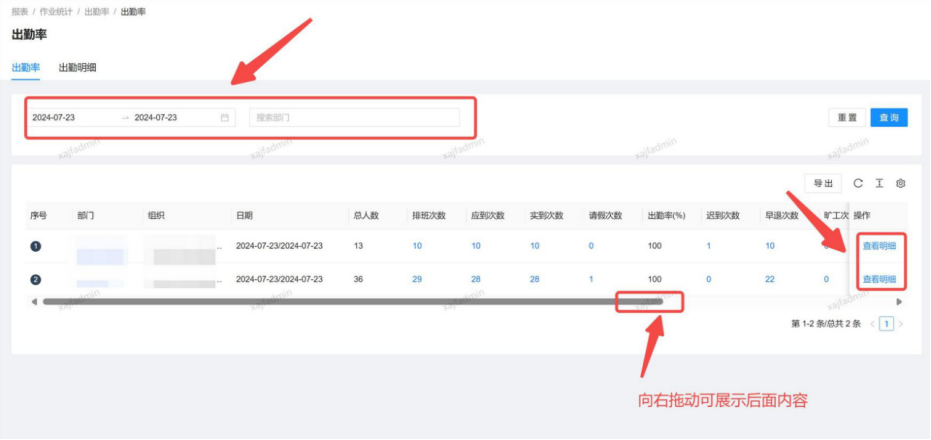
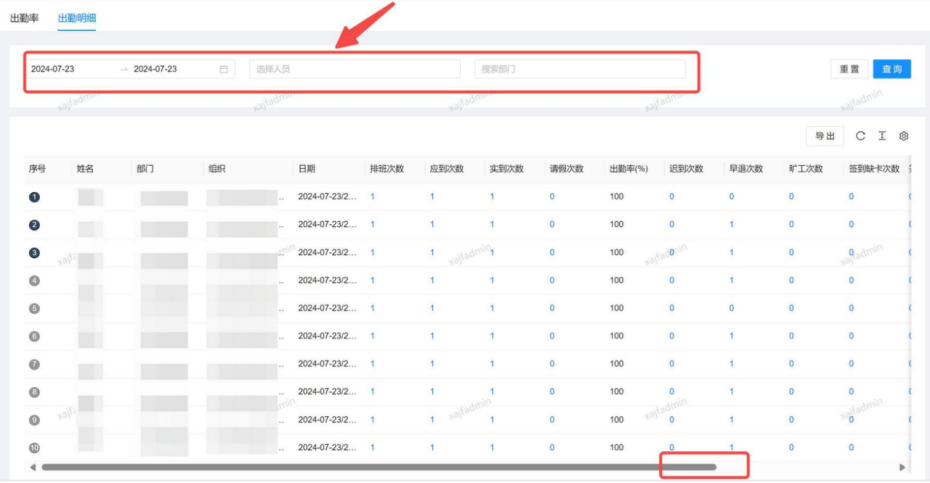
出勤率:(出勤率:所选择的时间段内部门出勤情况的汇总统计,部门为蓝色时可向下点击直至最小分组,可在最右侧点击查看明细; 出勤明细:所选择的时间段内人员出勤情况的汇总统计,可在最右侧点击查看记录)
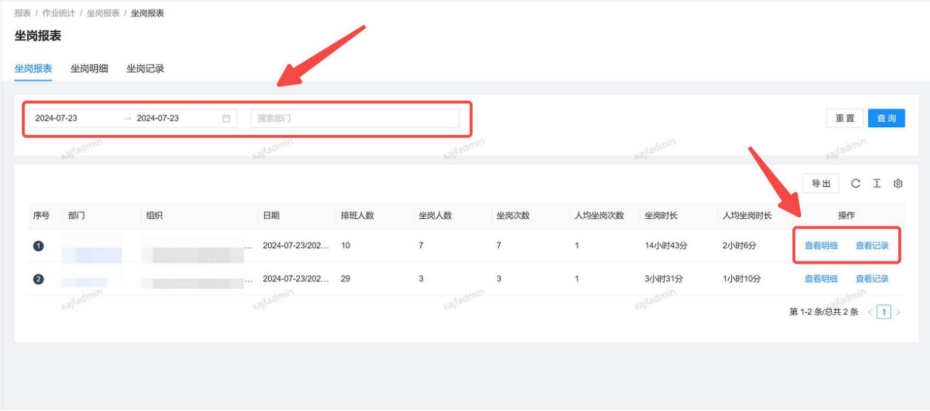
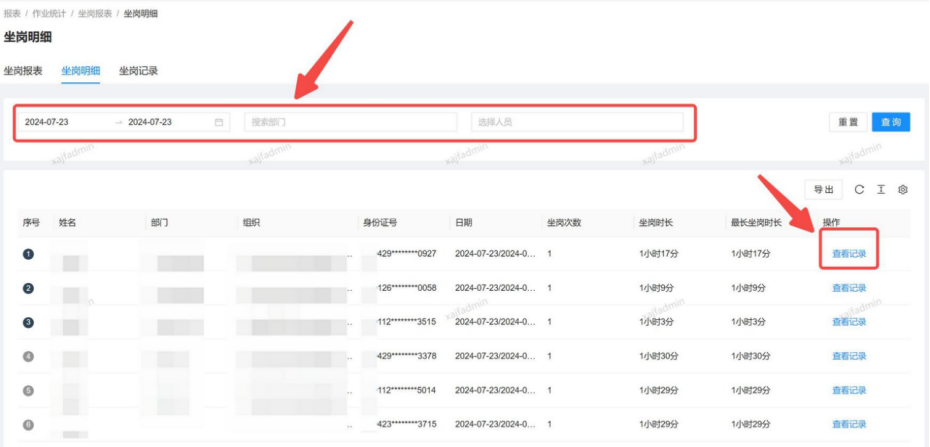
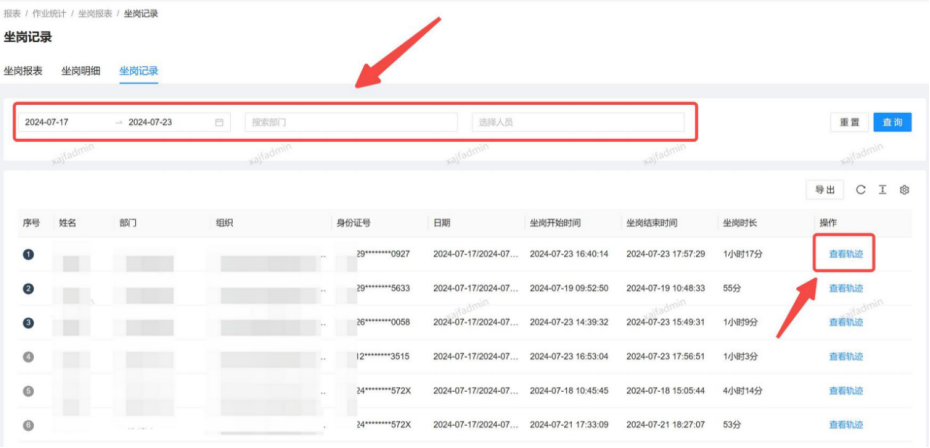
坐岗报表:(坐岗报表:所选择的时间段内部门坐岗情况的汇总统计,部门为蓝色时可向下点击直至最小分组,可在最右侧点击查看明细或查看记录;坐岗明细:所选择的时间段内人员坐岗情况的汇总统计,可在最右侧点
击查看记录;坐岗记录:所选择的时间段内人员坐岗详情的每条展示,可在最右侧点击查看轨迹)
Ø 脱岗报表:(脱岗报表:所选择的时间段内部门脱岗情况的汇总统计,部门为蓝色时可向下点击直至最小分组,可在最右侧点击查看明细或查看记录;脱岗明细:所选择的时间段内人员脱岗情况的汇总统计,可在最右侧点击查看记录;脱岗记录:所选择的时间段内人员坐岗详情的每条展示,可在最右侧点击查看轨迹)
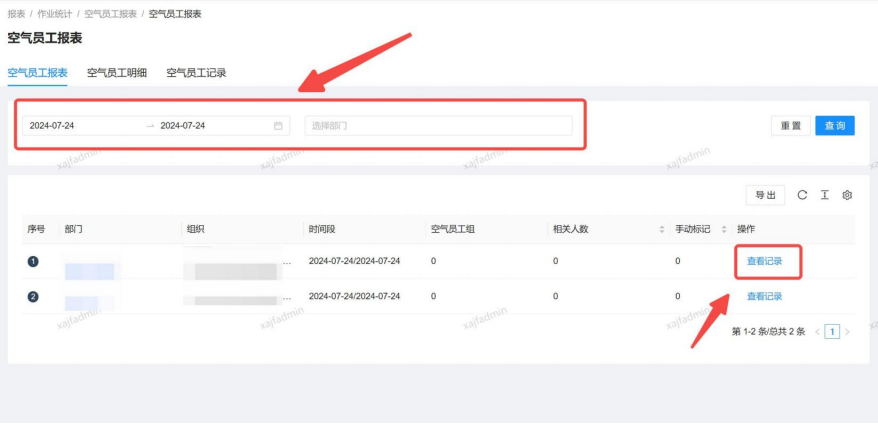
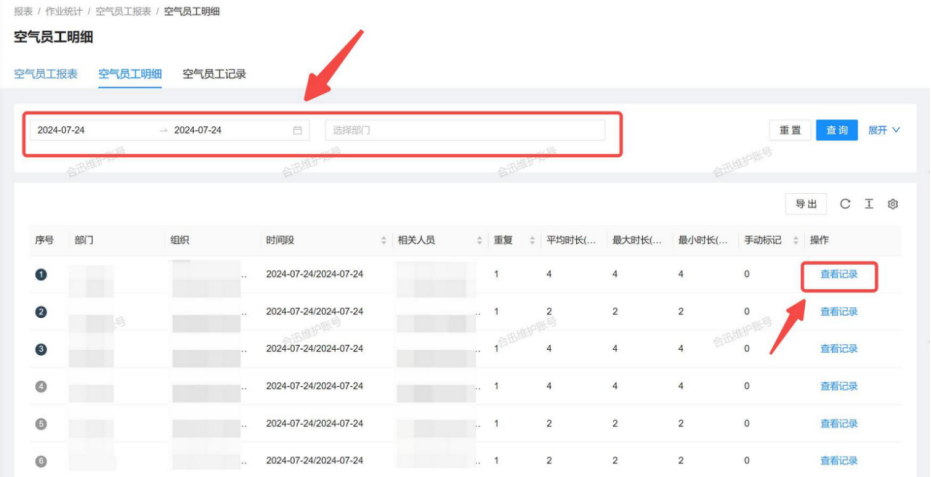
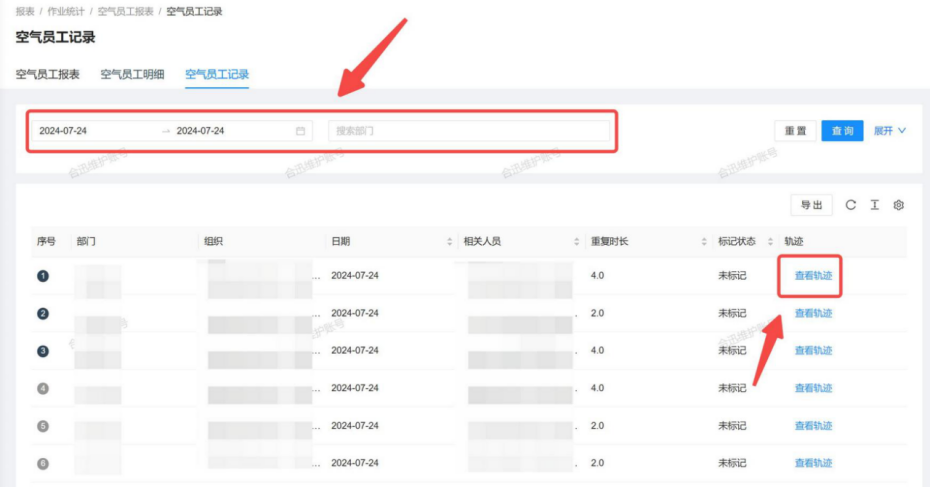
Ø 空气员工报表:监测机制每 2小时检测一次,这 2小时内经纬度高度相似且搜到的wifi数量和信号强度高度相似。(空气员工报表:所选择的时间段内部门空气员工组数和相关人数的汇总统计,2人为一组,部门为蓝色时可向下点击直至最小分组,可在最右侧点击查看记录;空气员工明细:所选择的时间段内每组被检测到的重复次数以及相关时长的统计,重复次数越多、平均时长越长空气员工的概率越大,可在最右侧点击查看记录;空气员工记录:所选择的时间段内每日每组的重复时长每条进行展示,可在最右侧点击查看轨迹)
Ø 人员工位作业报表:(人员工位作业月报:所选择的时间段内人员责任工位即绑定的二级工位的平均覆盖率和汇总的作业时长统计 、每天的覆盖率和考勤情况,可在最右侧点击查看明细;人员工位作业明细:所选择的时间段内每日员工的责任工位即绑定的二级工位作业记录)
Ø 工位任务报表:(常规任务报表:所选择的时间段内部门常规任务总数及完成情况的汇总统计,可在最右侧点击查看明细;常规任务明细:所选择的时间段内每个工位任务总数和工时任务、覆盖率任务两种任务的完成情况,可在最右侧点击查看工时任务记录和查看覆盖率任务记录;工时任务记录:所选择的时间段内每个工位每天工时任务的完成情况;覆盖率任务记录:所选择的时间段内每个工位每天覆盖率任务的完成情况)
Ø 巡查任务报表:(巡查任务报表:所选择的时间段内部门巡查任务完成情况的汇总统计,部门为蓝色时可向下点击直至最小分组,可在最右侧点击查看明细或查看记录;巡查任务明细:所选择的时间段内工位巡查任务完成情况的汇总统计,可在最右侧点击查看记录;巡查任务记录:所选择的时间段内工位巡查任务完成人员情况的详情展示)
Ø 疑似作弊报表:监测机制在排班时间内搜到的WIFI变化不大,但步数量很大人员;有签到但 WIFI没有变化,步数较少人员(不含部分本身职务步数较少的人员例如公厕等和没有坐岗人员)休息时间不监测。(疑似作弊报表:所选择的时间段内部门疑似作弊情况汇总统计,部门为蓝色时可向下点击直至最小分组,可在最右侧点击查看明细,也可点击“最高疑似作弊频次人员”直接跳转该人员的疑似作弊记录;疑似作弊人员明细:所选择的时间段内人员疑似作弊次数汇总统计,可在最右侧点击查看记录;疑似作弊人员记录:所选择的时间段内人员疑似作弊详情每条进行展示)
Ø 疑似未带报表:监测机制到了排班时间但仍处于未到岗状态步数较少且超过 30分钟人员。(疑似未带报表:
所选择的时间段内部门疑似未带设备情况汇总统计,部门为蓝色时可向下点击直至最小分组,可在最右侧点击查看明细,也可点击“最多疑似未带次数人员 ”直接跳转该人员的疑似未带记录;疑似未带人员明细:所选择的时间段内人员疑似未带次数汇总统计,可在最右侧点击查看记录;疑似未带人员记录:所选择的时间段内人员疑似未带详情每条进行展示)
Ø 疑似故障设备报表:监测机制有电超过 5天没在线人员(减掉请假、休假天数)。(疑似故障设备报表:所选择的时间段内部门疑似故障设备情况汇总统计,部门为蓝色时可向下点击直至最小分组,可在最右侧点击查看明细;疑似故障设备明细:所选择的时间段内人员疑似故障设备次数汇总统计,可在最右侧点击查看记录;疑似故障设备记录:所选择的时间段内人员疑似故障设备详情每条进行展示)
(3) 工时统计报表:工时报表 、 负工时报表
Ø 工时报表:(工时报表:所选择的时间段内部门各类工时的汇总时长统计,部门为蓝色时可向下点击直至最小分组,可在最右侧点击查看明细或查看记录;工时明细:所选择的时间段内人员各类工时的汇总时长统计,可在最右侧点击查看记录;工时记录:所选择的时间段内人员各类工时的每日时间段展示,可在最右侧点击查看轨迹)
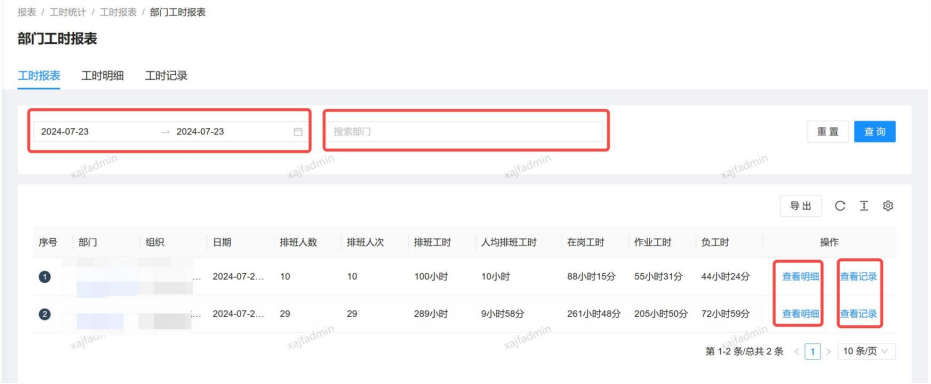
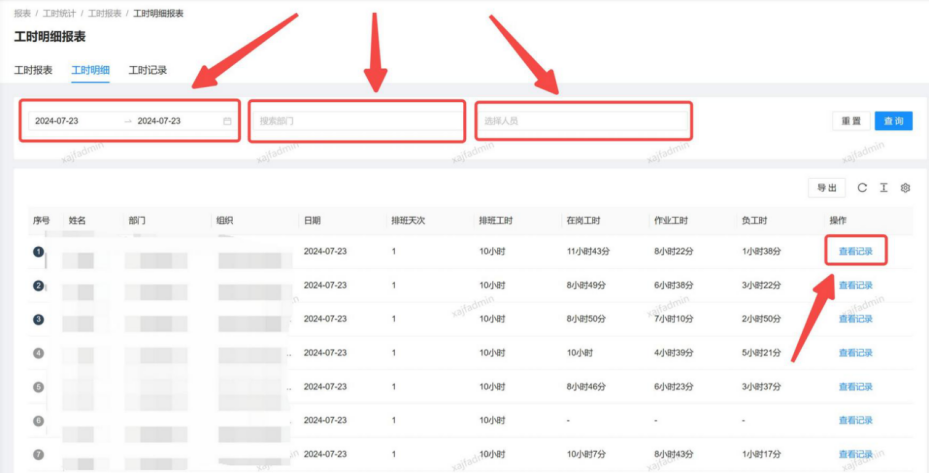
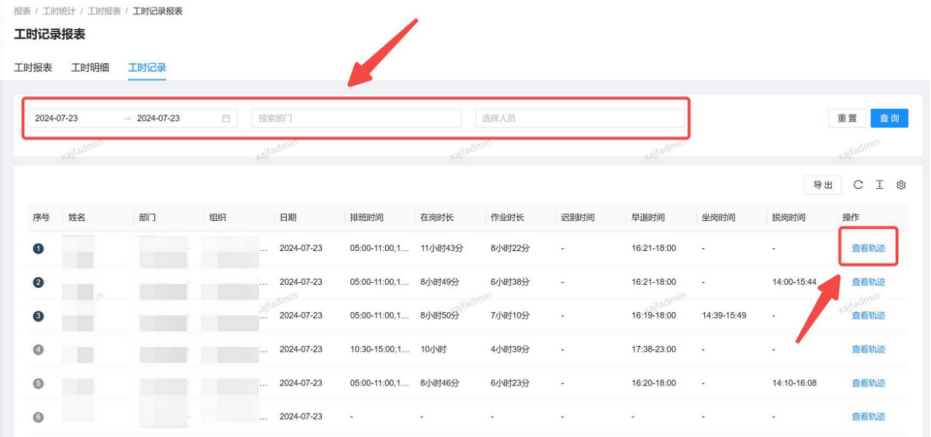
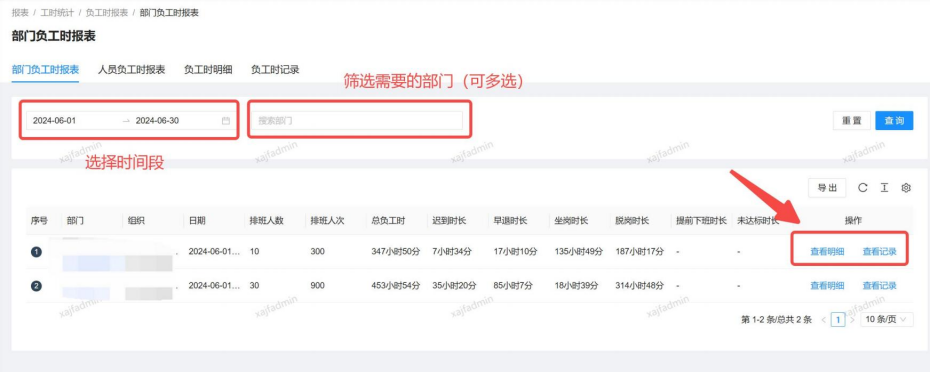
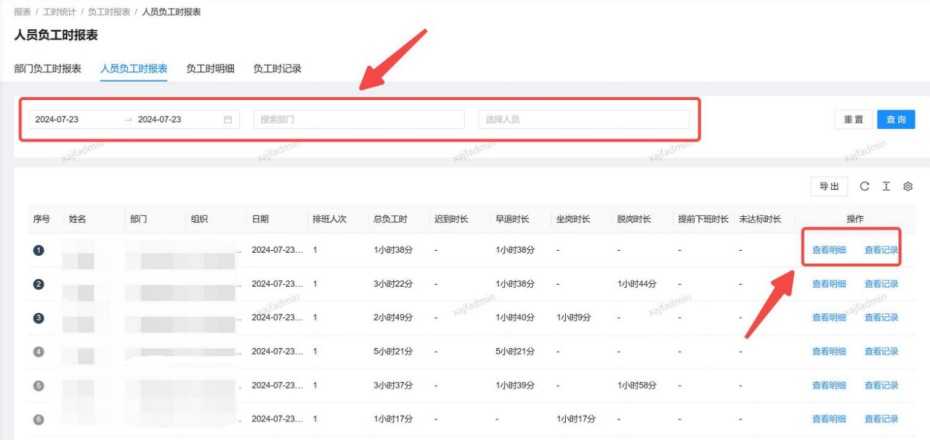
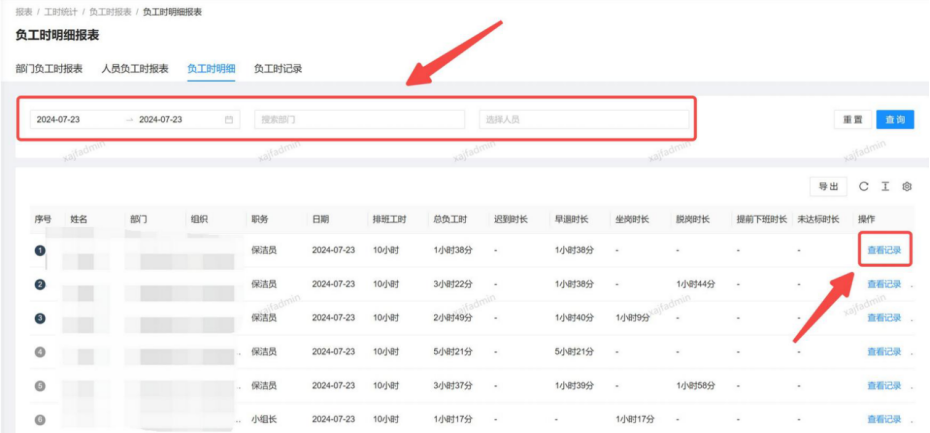
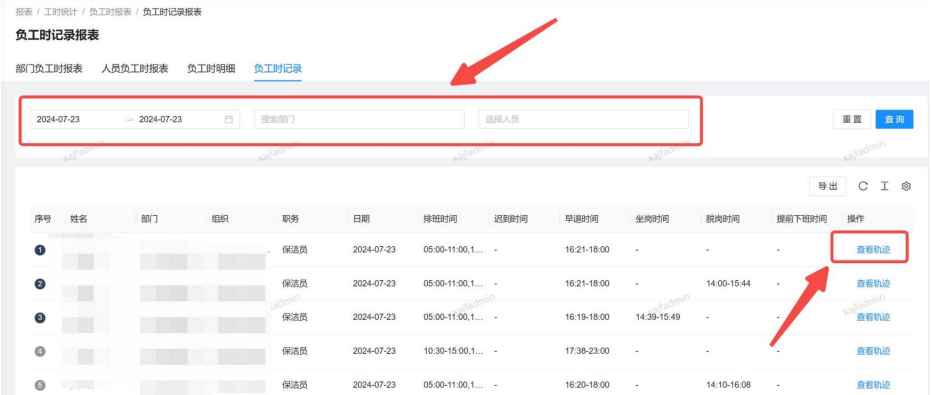
Ø 负工时报表:(部门负工时报表:所选择的时间段内部门各类负工时的汇总统计,部门为蓝色时可向下点击直至最小分组,可在最右侧点击查看明细或查看记录;人员负工时报表:所选择的时间段内人员各类负工时的汇总统计;负工时明细:所选择的时间段内人员每日总负工时和各类负工时的统计展示,可在最右侧点击查看记录; 负工时记录:所选择的时间段内人员每日各类负工时的时间段展示,可在最右侧点击查看轨迹)
(4) 工位统计:工位报表
工位报表:
工位作业月报:所选择的时间段内工位绑定人员的到岗和作业时长及工位覆盖率汇总和每日详情展示,可在最右侧点击查看明细或查看记录;
工位作业统计:所选择的时间段内工位绑定人员的到岗和作业时长及工位覆盖率汇总,可在最右侧点击查看记录;
工位作业明细:所选择的时间段内每个二级工位绑定的人员作业情况汇总,可在最右侧点击查看记录;
工位作业记录:所选择的时间段内每个二级工位绑定的人员每人的作业详情
(5)设备报表:设备数据统计 、 关机统计 、充电统计
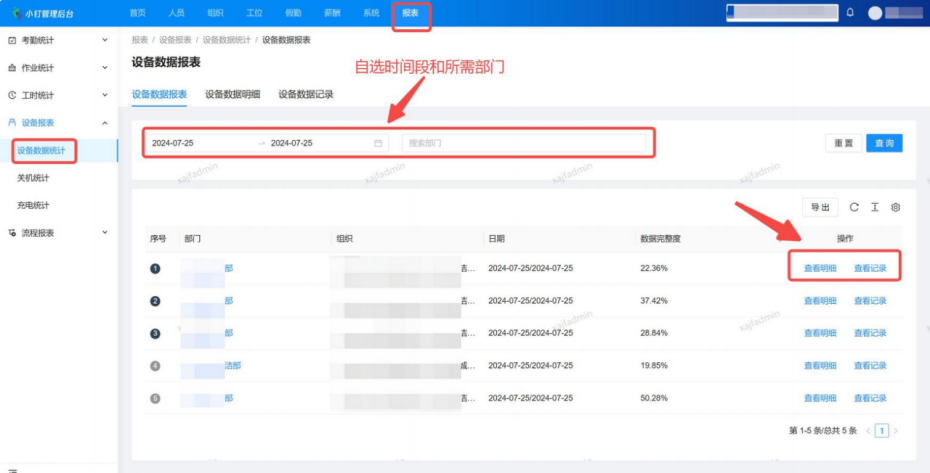
设备数据统计:
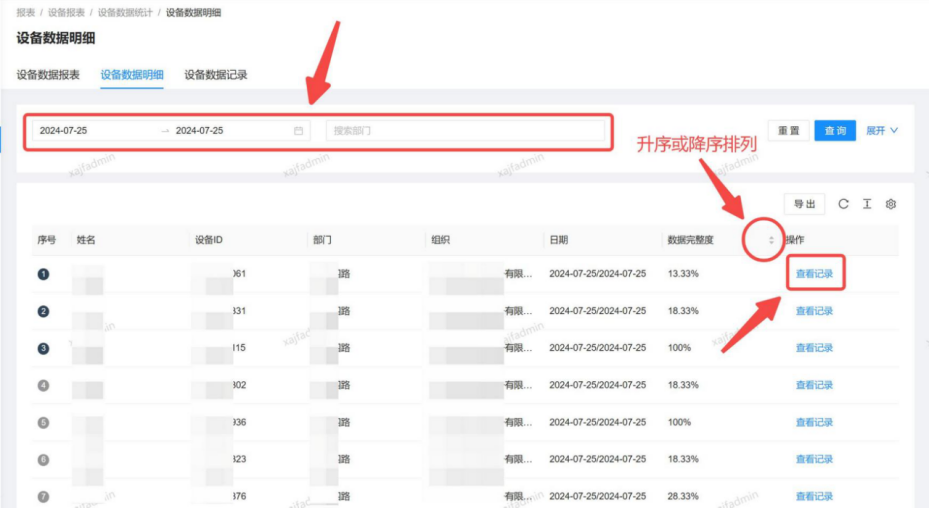
设备数据报表:所选择的时间段内部门设备数据完整度的统计,数据完整度的计算方式:排班时间内的离线和关机时长/排班时长,可升序或降序排列,数据完整度受关机和离线的影响,完整度越高证明设备的在线率越高,关机和离线率越低,部门为蓝色时可向下点击直至最小分组,可在最右侧点击查看明细或查看记录;
设备数据明细:所选择的时间段内人员绑定的设备数据完整度的统计,可在最右侧点击查看记录;
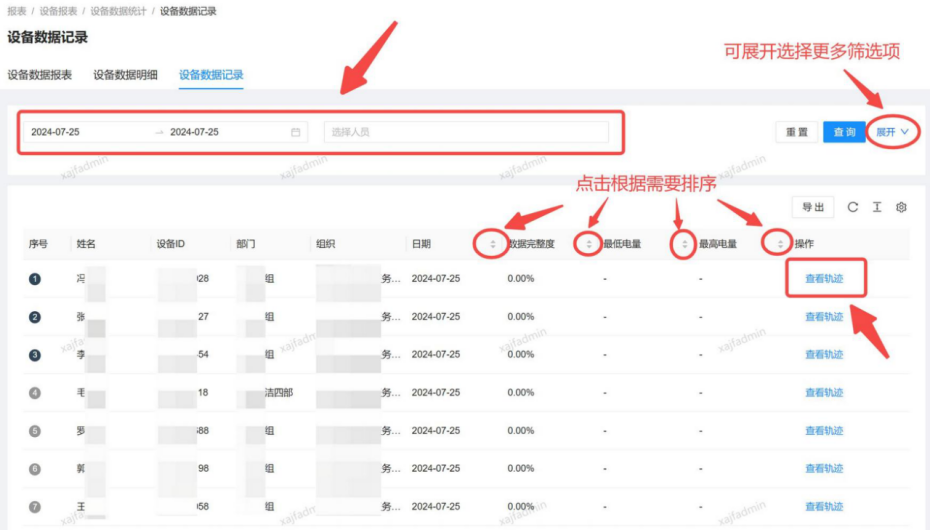
设备数据记录:所选择的时间段内人员绑定的设备数据完整度及电量显示,可在最右侧点击查看轨迹
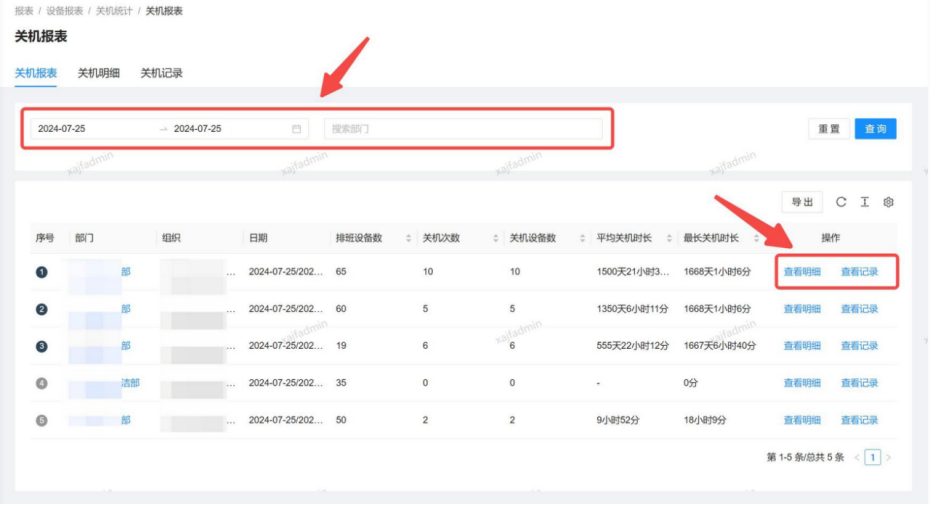
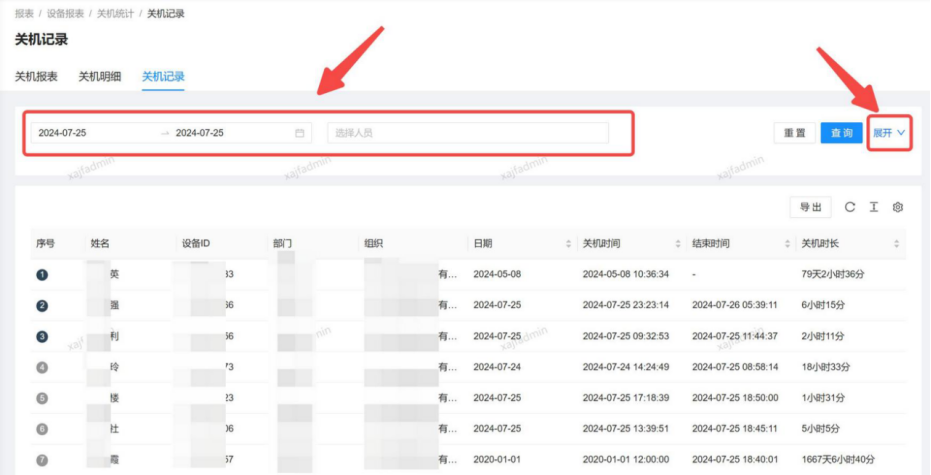
Ø 关机统计:(关机报表:所选择的时间段内部门关机情况的汇总统计,部门为蓝色时可向下点击直至最小分组,可在最右侧点击查看明细或查看记录;
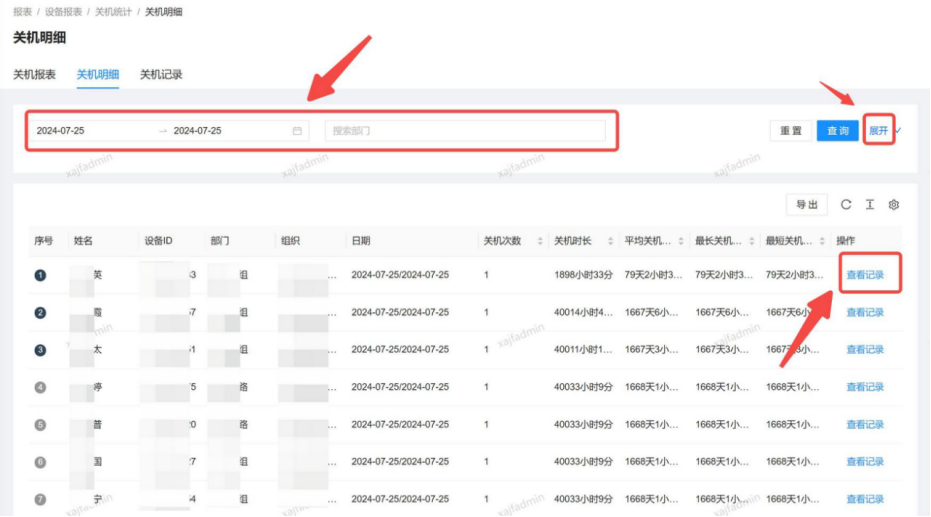
关机明细:所选择的时间段内人员绑定的设备关机情况的汇总统计,可在最右侧点击查看记录;
关机记录:所选择的时间段内人员绑定的设备关机情况的每日(每条)明细)
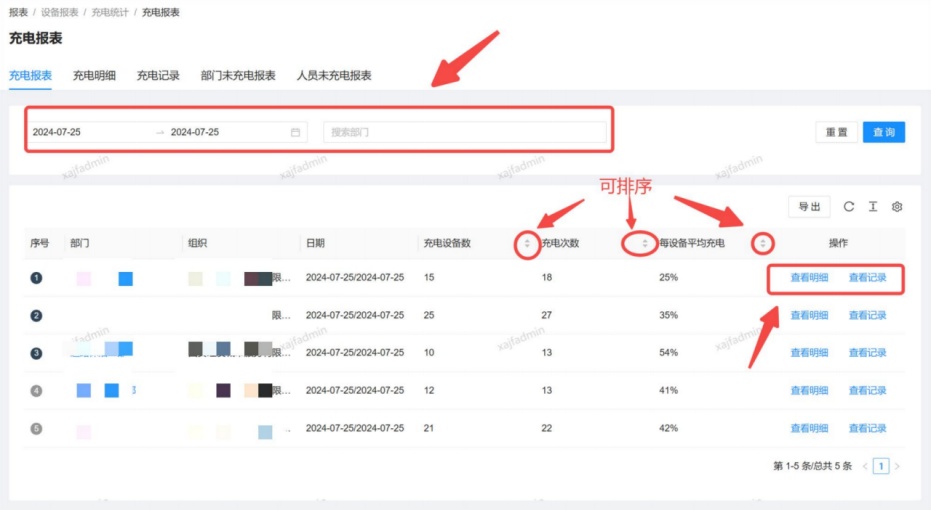
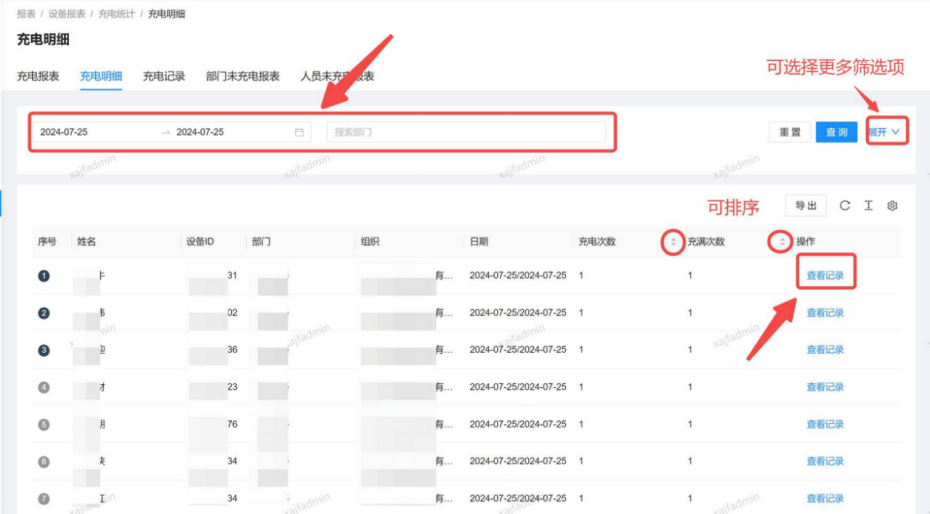
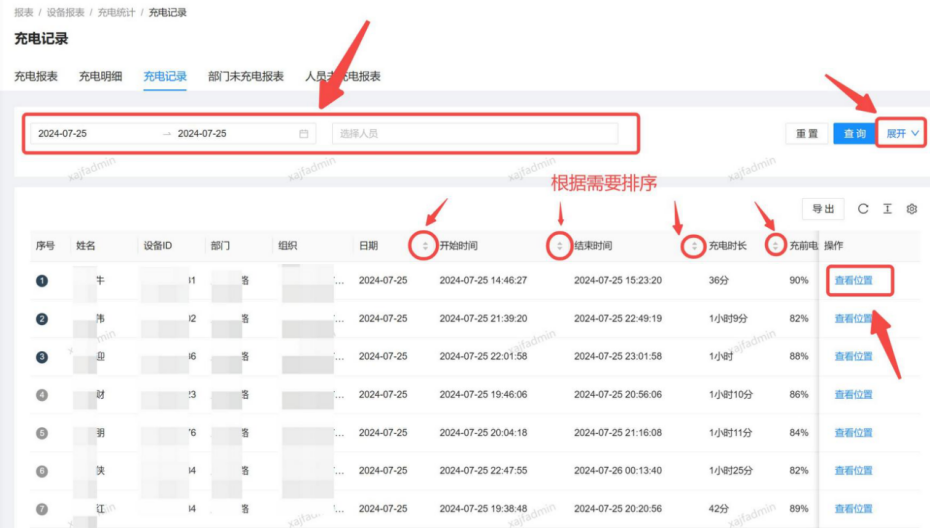
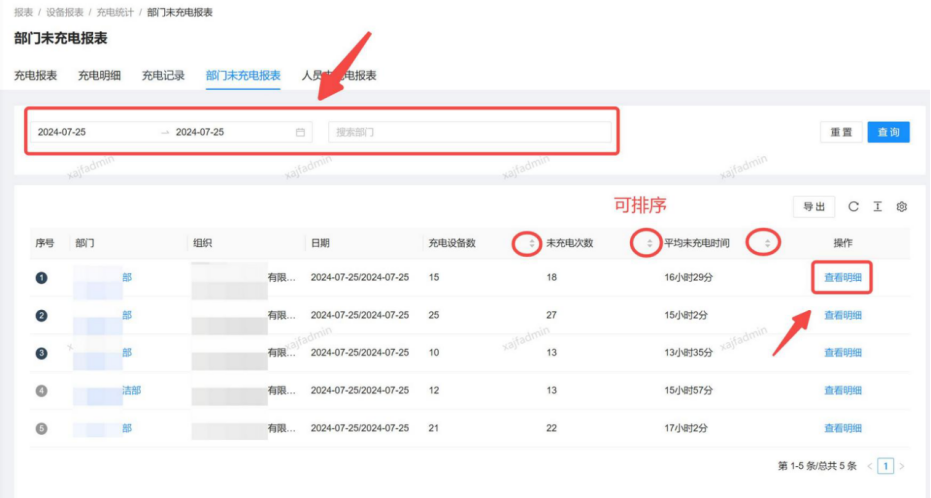
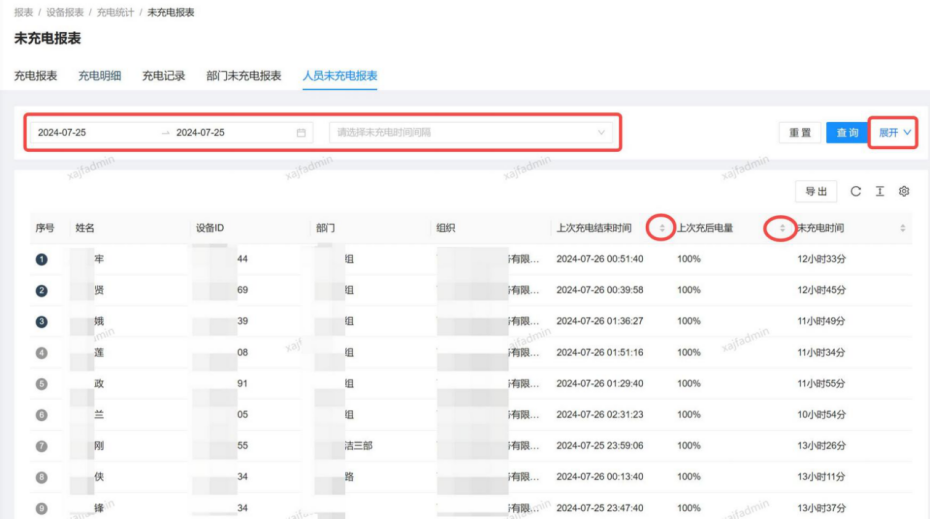
Ø 充电统计:(充电报表:所选择的时间段内部门充电情况的汇总统计,部门为蓝色时可向下点击直至最小分组,可在最右侧点击查看明细或查看记录;充电明细:所选择的时间段内人员绑定的设备充电情况的汇总统计,可在最右侧点击查看记录;
充电记录:所选择的时间段内人员绑定的设备充电情况的每日(每条) 明细;部门未充电报表:所选择的时间段内部门未充电情况的汇总统计,部门为蓝色时可向下点击直至最小分组,可在最右侧点击查看明细;人员未充电报表:所选择的时间段内人员绑定的设备上次充电和未充电情况的展示)
(6)流程报表:提前下班报表 、事件申诉报表 、调班报表 、加班报表 、 临时调岗报表 、请假报表 、 审批汇总报表
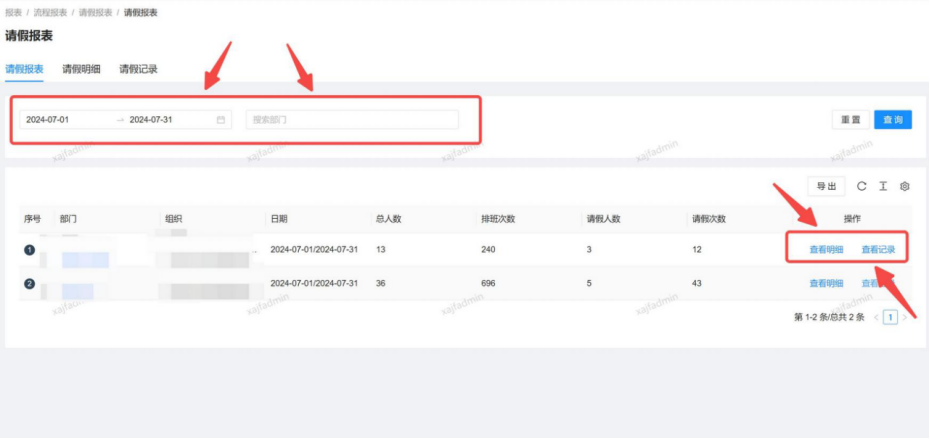
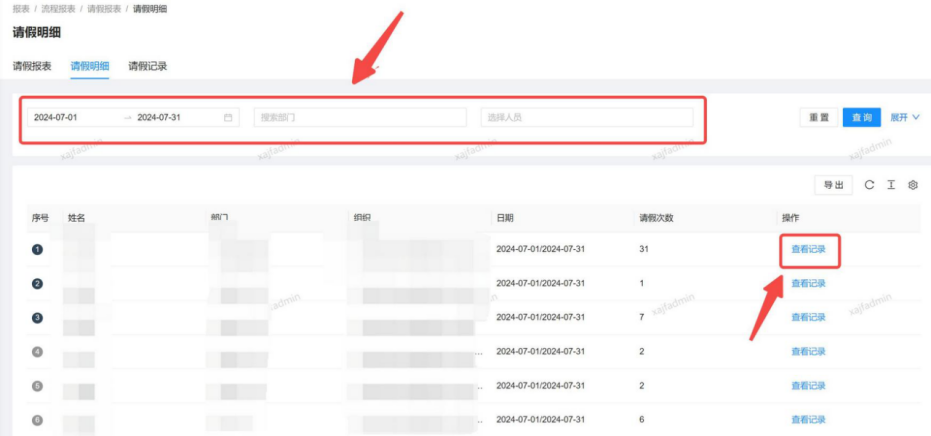
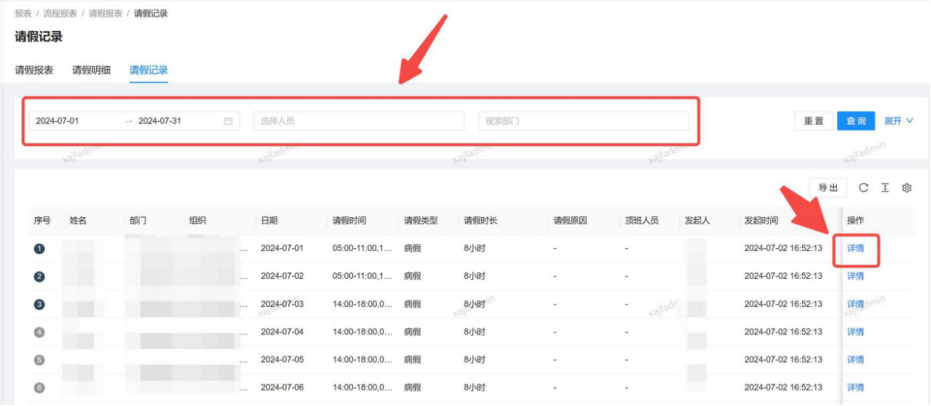
请假报表:(请假报表:所选择的时间段内部门请假人数和次数的汇总统计,注一人可多次请假,部门为蓝色时可向下点击直至最小分组,可在最右侧点击查看明细或查看记录;请假明细:所选择的时间段内人员请假次数的汇总统计,可在最右侧点击查看记录;请假记录:所选择的时间段内人员每日请假详情展示,可在最右侧点击查看申请详情)
提前下班报表:(同上)
事件申诉报表:(同上)
调班报表:(同上)
加班报表:(同上)
临时调岗报表:(同上)
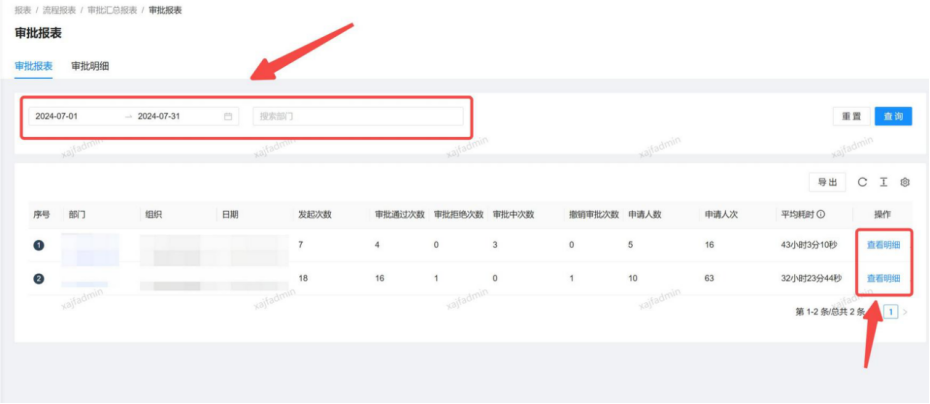
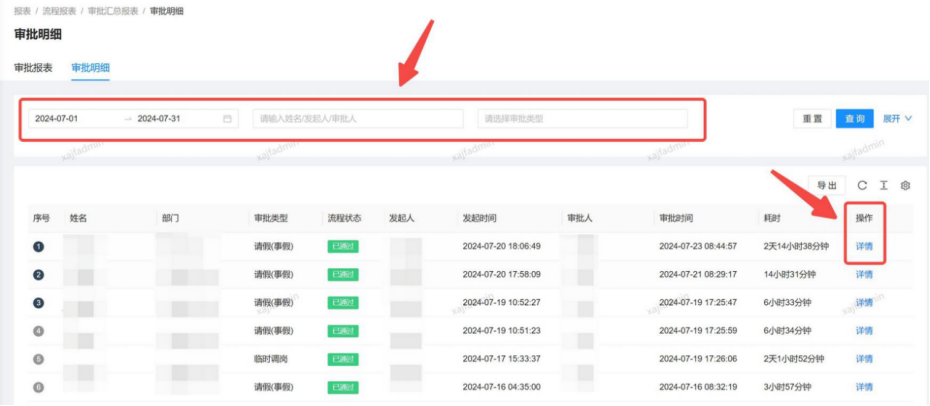
审批汇总报表(审批报表:所选择的时间段内部门发起的申请汇总统计,注一人可多次申请,部门为蓝色时可向下点击直至最小分组,可在最右侧点击查看明细;审批明细:所选择的时间段内人员发起的申请明细,可在最右侧点击查看详情)