OMS 运营
OMS 运营
1.首页
1.首页
今日分析 、综合分析 、设备分析 、 工作台
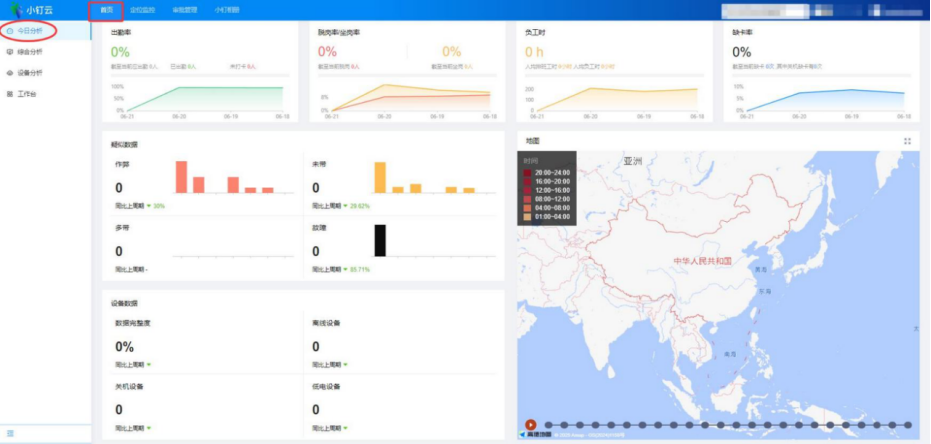
今日分析:查看该项目下人员今日考勤数据、作业数据和设备数据情况分析
出勤率:截止当前时间累计已出勤人数(打卡算出勤缺卡不算出勤)/截止当前应出勤(有排班)人数(不含当前时间点请假) ,未打卡人员可点击弹出明细并导出报表;
脱岗率:截止当前时间累计脱岗人数/截止当前应出勤(有排班)人数(不含当前时间点请假) ,脱岗人员可点击弹出明细并导出报表;
坐岗率:截止当前时间累计坐岗人数/截止当前应出勤(有排班)人数(不含当前时间点请假) ,坐岗人员可点击弹出明细并导出报表;
负工时:截止当前时间人员累计产生的负工时时长(单位为小时);
缺卡率:截止当前时间缺卡总次数/截止当前所有人员的打卡总次数;
疑似作弊 、疑似未到 、疑似多带(空气员工) 、和疑似故障的监测机制详见 19 、报表的查看和导出中对应 4 个报表内容;
数据完整度:排班时间内的离线和关机时长/排班时长。
右下角地图区域为人员作业轨迹热力图, 当点击播放按钮时即播放今日0 点至当前时间各时间段人员作业轨迹分布热力图(每 4 小时一个时间段,每个时间段对应一种颜色,地图中对应颜色越多的位置说明该时间段内人员作业轨迹越多)
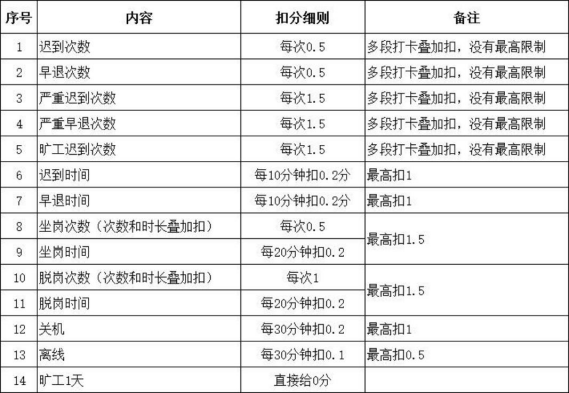
综合分析:查看该项目下历史周期考勤、各类工时、审批等数据情况和变化趋势及各部门(分组间)的数据对比情况,周期有天 、周 、月 、季 、年 5 类选择,周期选择好后可点击前面的时间段选项选择周期的时间段,下方的各类数据根据选择的周期和时间段进行展示和分组对比 。作业排行评分标准如下图:(部门评分为该部门下人均评分)
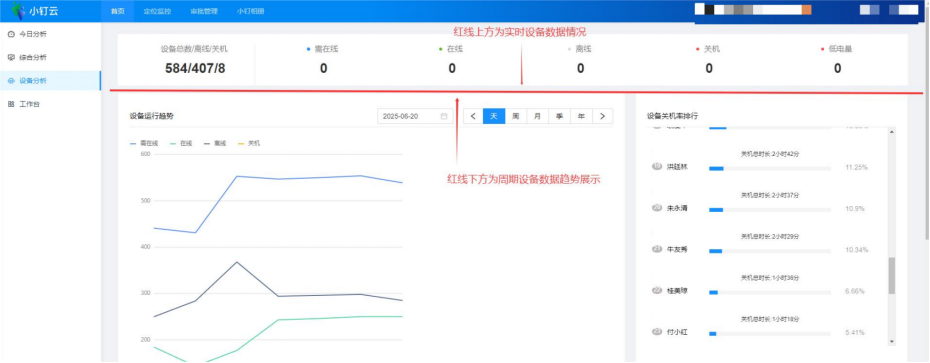
设备分析:分为实时设备数据情况和历史周期设备数据情况和变化趋势展示。上方为当前时刻设备情况,其中离线 、 关机 、低电量数据均可点击弹出明细并导出报表,下方为历史周期设备数据情况和变化趋势。
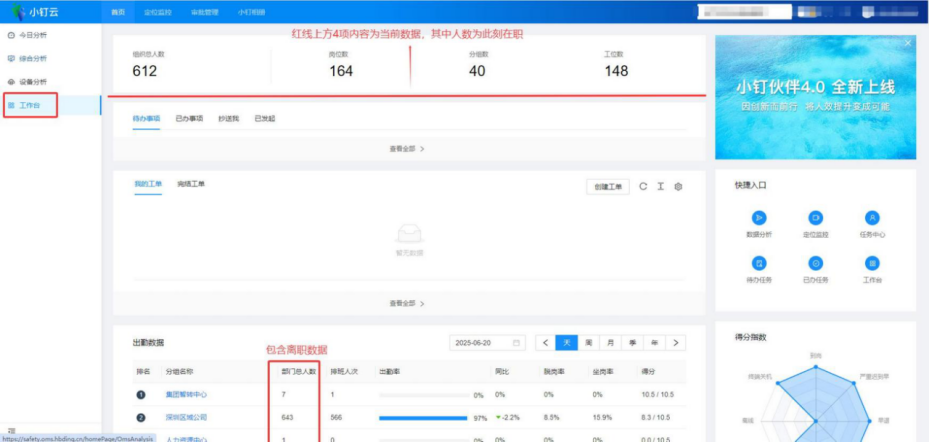
工作台:分为实时数据和历史周期分组出勤数据情况。上方分别为当前在职总人数、岗位数(职务)、分组数(各级部门总数)和工位(名称)数 ,下方为历史周期出勤数据情况和各部门对比,部门为蓝色时可向下点击直至最小分组。
2.定位监控
2.定位监控
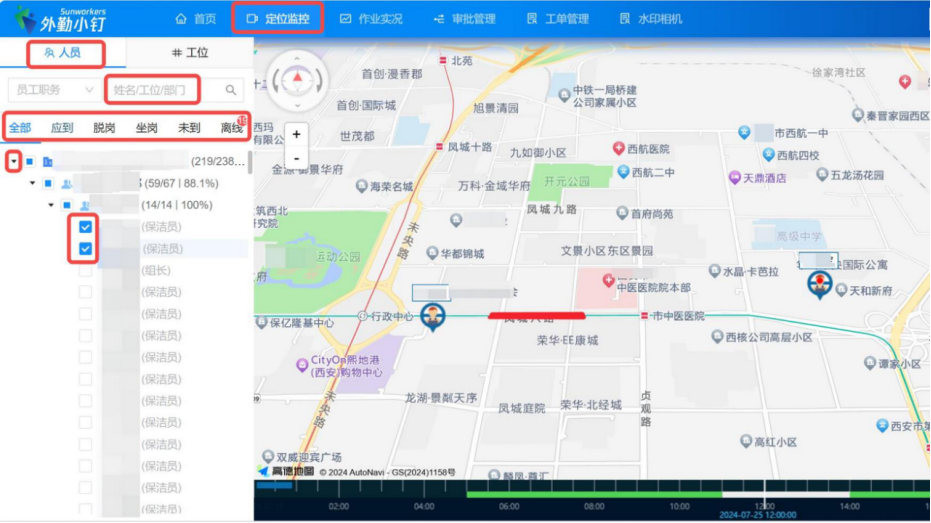
①进入【定位监控】------>【人员】(点击定位监控默认显示在人员中的应到) ,应到即该项目下此刻应该到岗的绑定了设备人员(含原本有排班但请假的人员)全部即该项目下绑定了设备的全部人员(有无排班均显示,没绑定设备的不显示) ,脱 、坐岗即该项目下此刻该状态下绑定了设备的人员,未到即该项目下此刻应该到岗但目前仍未到岗的绑定了设备人员,离线即在排班时间内此刻设备处于关机和离线的人员。
各种颜色状态含义:脱岗为红色 ,坐岗为天蓝色 ,在岗为绿色 ,未到为橘黄色 ,关机为紫色 ,离线为灰色 ,空闲为深蓝色(非排班时间为空闲)。
②人员定位的查看:可直接在搜索框内输入姓名 、 工位名称或部门名称点击查询(放大镜)按钮搜索到想看的人员并进行勾选,也可点击下方的组织架构名字前面的倒三角展开各级分组后进行人员勾选(可多选) ,则中间地图中上展示的位置就是设备最近一次定位的位置, 当所要搜到的人员查询不到时可先排查该人员是否有绑定设备,在排查是否当前有排班,如无排班但有绑定设备时只有在“全部”标签内才能查询到该人员。
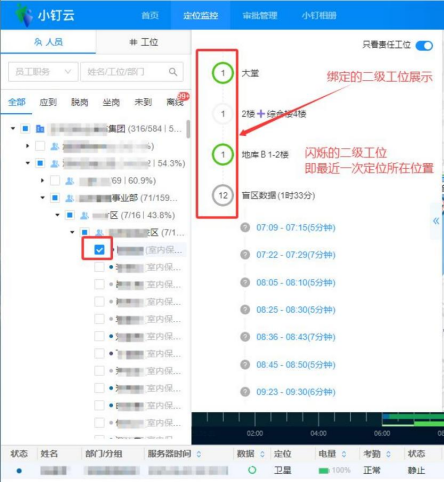
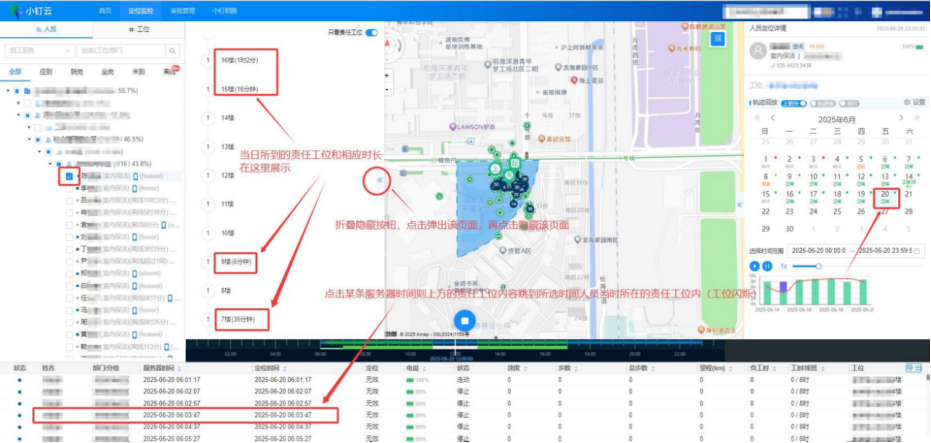
当所勾选的人员(单选)是绑定了物业工位的情况时,地图左侧会弹出该人员当前绑定的责任工位(责任二级工位)数据, 当前所闪烁的二级工位或盲区即为设备最近一次定位的位置
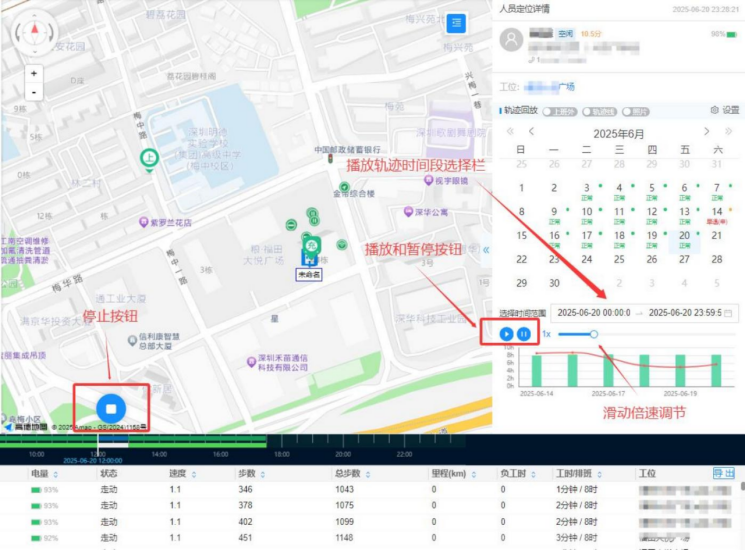
③单人轨迹的查看:在查看定位的前提下点击最右侧的作业日历上的日期(限查看单人定位的前提下,如果查看多人定位则默认展示最后勾选的人员) , 中间地图呈现该人员所选日期的轨迹(下图为户外工位作业人员轨迹展示)。
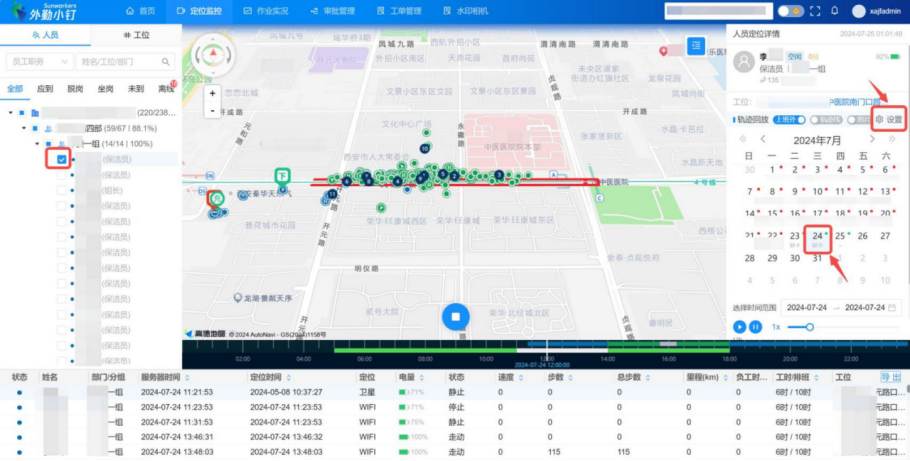
当查看绑定了物业工位的人员轨迹时(点击具体日期后) ,地图左侧会弹出展示当日所到的责任工位和停留时长,责任工位后面的时长即在该工位内停留时长,点击某条服务器时间该位置跳到所选时间人员当时所在的责任工位内即工位对应闪烁。
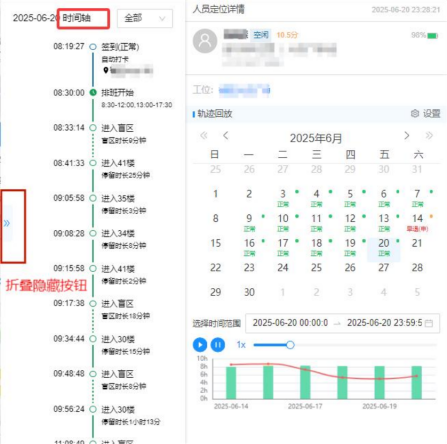
地图右侧作业日历左侧展示当天时间轴,即将该人员当天所发生的一系列设备 、考勤 、事件和审批内容根据时间顺序依次向下排列, 时间轴后方的全部按钮可点击筛选只查看其中某一内容数据,也可点击折叠隐藏按钮展开或隐藏该时间轴。
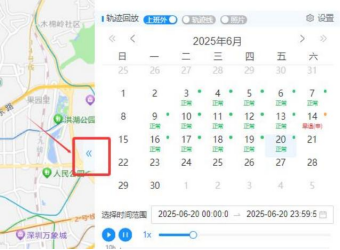
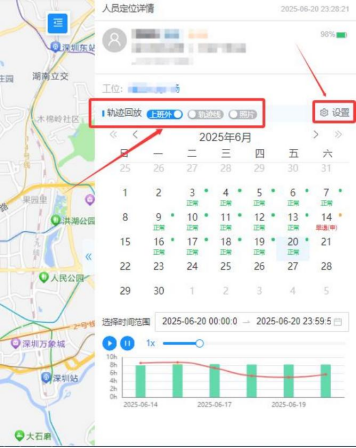
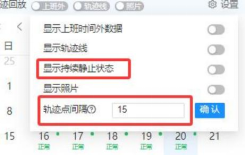
作业日历上方可根据选项内容选择轨迹回放时的查看展示内容,例如是否展示上班时间外的轨迹,是否展示轨迹线(将轨迹根据时间的先后顺序连接成线) 、是否展示照片(小钉相机拍摄照片) ,设置内还可选择是否显示持续静止状态数据和设置轨迹点上排序序号的间隔数量。
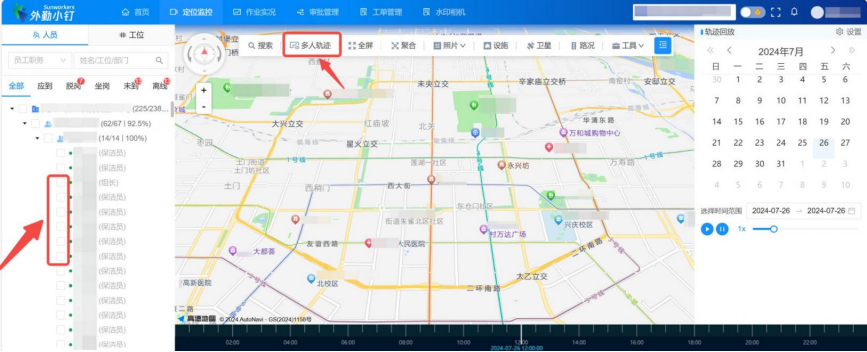
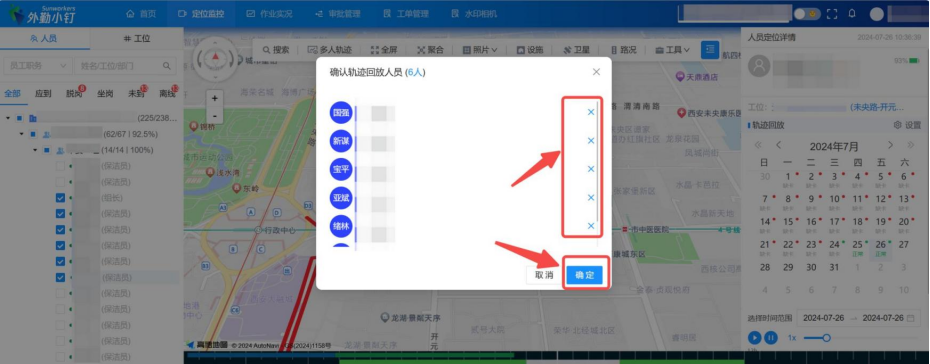
④多人轨迹的查看:点击地图上方标签的“ 多人操作”选项,左侧组织架构内勾选中需要查看的人员, 鼠标左键点击地图位置不要松手并拖动直至需要查看的人员全部被圈中,这时地图上会弹出“轨迹回放 ”、“查看照片”和“人员定位”选项卡,默认选择在“轨迹回放”标签内,点击确认(不需要查看的人员在确认前可点击人员后方的 x 删除) ,此时地图上默认展示的是选中人员今天的轨迹,如需查看其他日期则在最右侧的日历上点击其他日期即可(多人轨迹查看时地图上呈现的轨迹颜色为每人对应一个颜色,该页面只展示二维平面定位位置不展示二级工位到达和停留情况)。
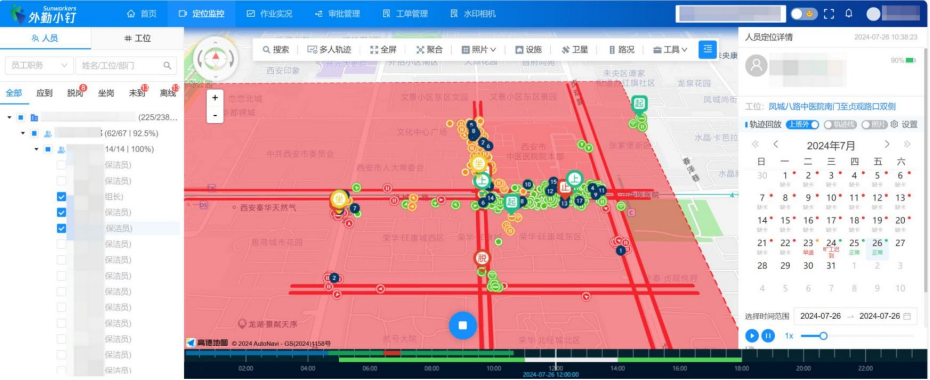
当需要根据时间顺序自动回放当天轨迹情况时则点击播放按钮,点击前可在倍速调节栏调节播放的速度,可在时间段选择栏选择需要回放的时间段,根据需要点击暂停和停止按钮。
3.审批管理
3.审批管理
发起业务流程 、查看业务流程申请记录及审批情况,处理待办
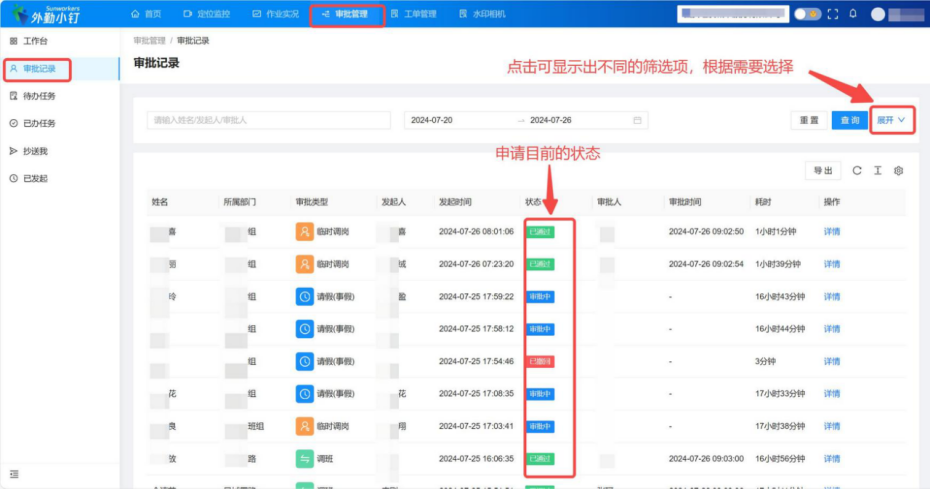
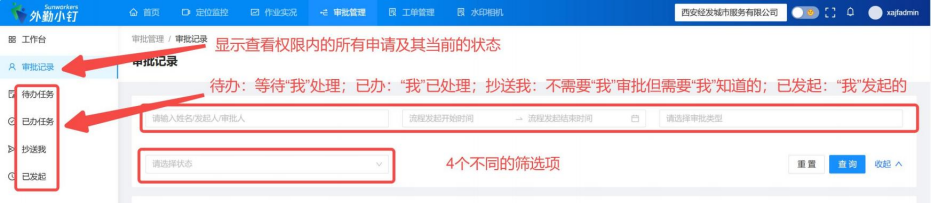
申请记录的查看:进入【审批管理】------>【审批记录】(点击审批管理默认显示审批记录)
申请的发起
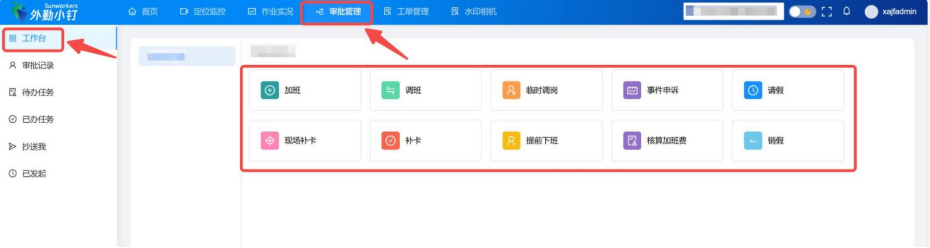
进入【审批管理】------>【工作台】 ,点击需要发起的申请根据提示内容填写后提交即可。
4.小钉相机
4.小钉相机
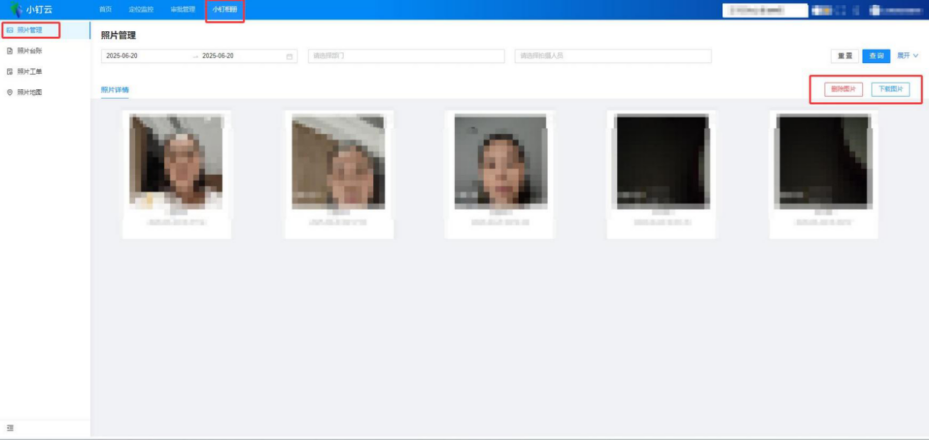
照片管理:根据需要进行时间、部门、拍摄人员、拍摄所在工位等选项的筛选后点击查询下方即展示筛选后的照片,可对照片进行删除和下载
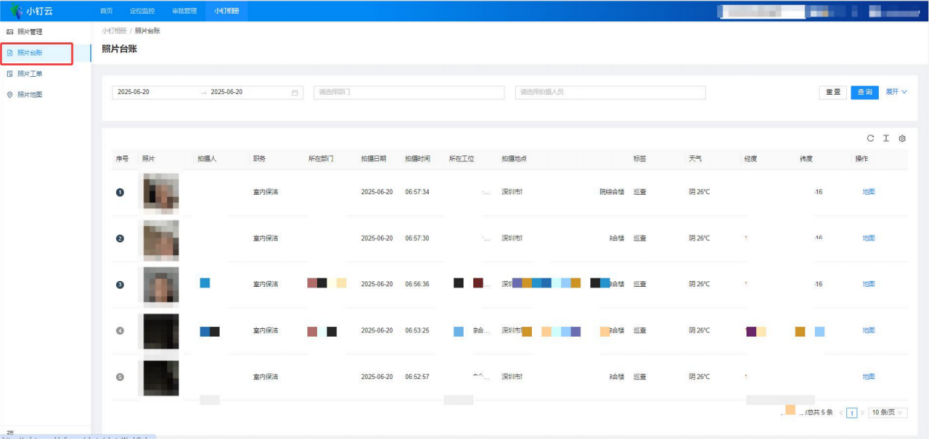
照片台账:根据需要进行时间 、部门 、拍摄人员 、拍摄所在工位等选项的筛选后点击查询,下方即展示筛选后的照片及拍摄详情,包括日期 、地点 、标签 、天气 、经纬度,并可点击最右侧的地图弹出该照片拍摄所在的地图位置。
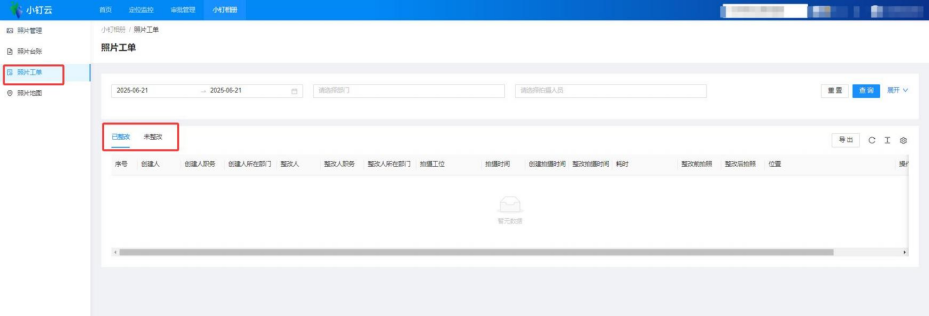
照片工单:分为已整改和未整改标签,进入后默认在已整改标签下,根据需要进行时间、部门、拍摄人员、整改人员 、 工位等选项的筛选后点击查询,下方即展示筛选后已整改的照片工单及相应的整改情况及照片对比,点击未整改标签即展示未整改的照片工单。
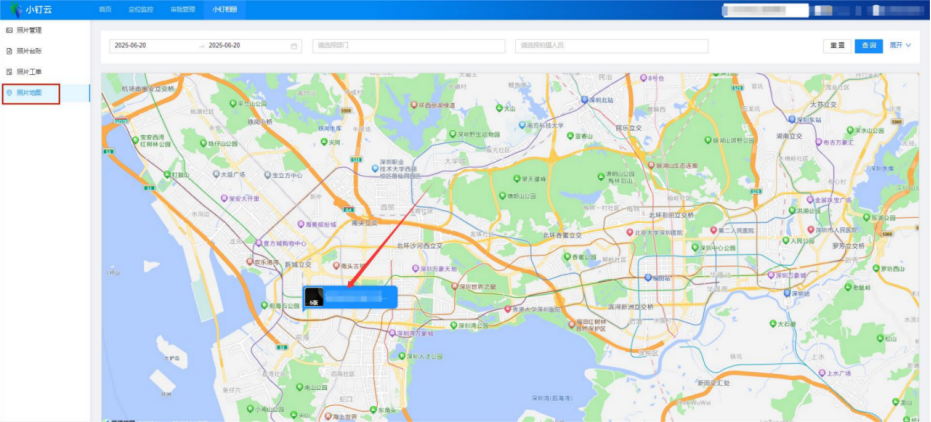
照片地图:根据需要进行时间、部门、拍摄人员、工位等选项的筛选后点击查询,下方地图中即展示筛选后拍摄的照片所在地图位置,可通过鼠标滚轮进行地图的放大和缩小。